

2025.09.29
Zoomでライブ配信にカスタムロゴを設定する方法(ライブ配信ウォーターマークの変更)
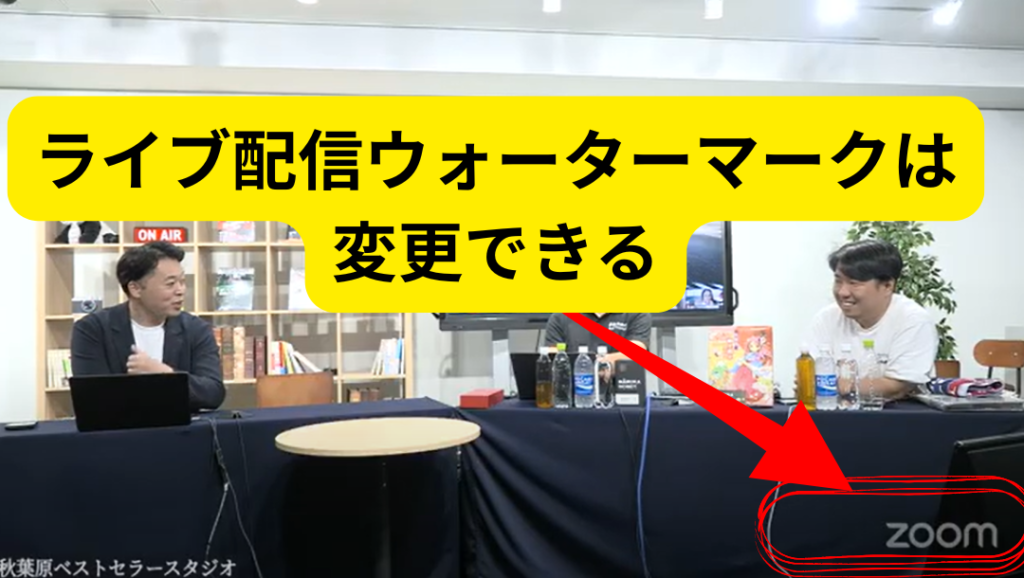
オンラインイベントやウェビナーをZoomで配信するとき、視聴者に自社らしさを伝える方法のひとつが「カスタムロゴ(ウォーターマーク)」の表示です。
標準ではZoomロゴが表示されますが、オリジナルのロゴを設定すればブランドを印象づけることができます。
そこで今回は、Zoomの「ライブ配信ウォーターマーク」の変更方法について解説します。
ライブ配信ウォーターマークとは?
Zoomの「ライブ配信ウォーターマーク」とは、Zoomから直接ライブ配信を行う際(Zoomライブストリーミング機能)に表示できるロゴやカスタム画像です。
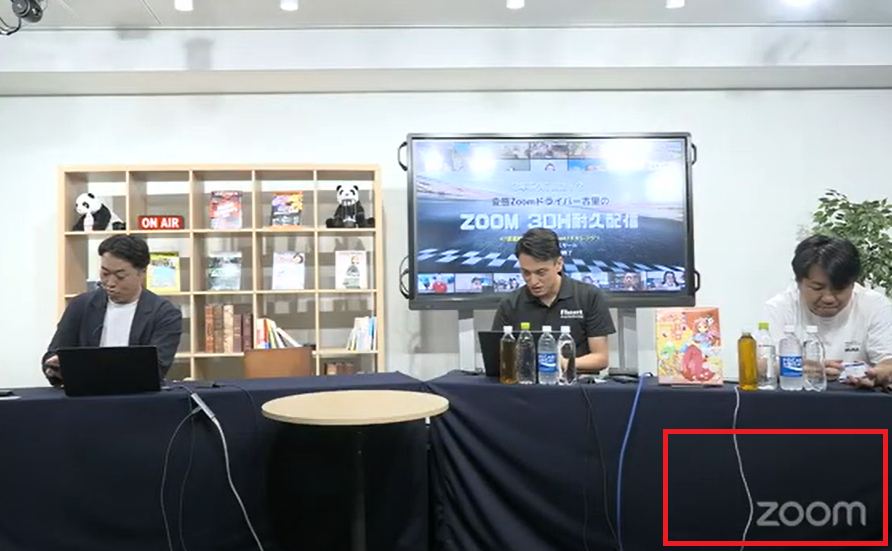
通常、設定しなければ右下部分にZoomのロゴが表示されます。
Zoomライブストリーミング機能とは?
Zoomライブストリーミング機能は、ZoomミーティングやウェビナーをそのままYouTube・Facebookなどへ同時配信できる機能です。
参加者以外の視聴者にもリアルタイムで公開できるため、オンラインセミナーやイベント、社内説明会など幅広く活用できます。
通常のZoom会議は参加者のみが視聴可能ですが、ライブストリーミングを使えば「参加登録なし」で多くの人に配信可能です。
Zoomライブストリーミングができる前提条件
Zoomミーティングのライブストリーミング配信の条件
- アカウント種類:プロ、ビジネス、教育機関、またはエンタープライズ
- ホストがライセンスを取得している
- Zoomデスクトップクライアントのバージョン:Win/4.0.29183.0407以降 mac/4.0.29208.0410以降
Zoomウェビナーのライブストリーミング配信の条件
- アカウント種類:プロ、ビジネス、教育機関、またはエンタープライズ
- ホストにウェビナーライセンスが割り当てられている
- Zoomデスクトップクライアントのバージョン:Win/4.0.29183.0407以降 mac/4.0.29208.0410以降
ライブ配信ウォーターマークをZoomロゴからオリジナルロゴに変更可能!
Zoomでは、ライブ配信時に標準ロゴを差し替えてオリジナルのロゴを反映できます。
配信にブランドらしさを加える際にはぜひおすすめです。
セミナーやウェビナーを開催する際に活用すれば、参加者に強い印象を与えることができます。
以下で、具体的な手順を解説します。
ライブ配信ウォーターマークを設定するための前提条件
ライブ配信ウォーターマークを設定するには、以下の条件を満たす必要があります。
- ビジネス、エンタープライズ、教育機関向けのZoomアカウント
- 承認済みのバニティURL
- 構成するためのアカウント オーナーまたは管理者権限
アカウントオーナー…すべてのユーザーやライセンスを管理する最高権限
管理者権限…オーナーが権限を付与したユーザー
大前提として、上記のアカウントでなければ設定はできません。
アップロードできるロゴの条件
アップロードできるロゴは、以下の条件を満たすものです。
- 形式:JPG/JPEG または 24ビットPNG
- サイズ:幅400px以下、高さ400px以下
- 720pビデオとの互換性
これらの条件を満たしていないと、アップロードできません。
ロゴをアップロード!
ロゴを設定するために、まずはアップロードをおこないます。
アップロードは、ZoomのWebサイトから以下の手順でおこなってください。
1.Zoomサイトにログイン
2.ナビゲーションパネルから「詳細設定」
3.「ブランディング」を選択
4.「ミーティングとウェビナー」をクリック
5.「ライブ配信ウォーターマーク」までスクロール
6.「アップロード」をクリックしロゴを追加
アップロードしたロゴは、サンプル画像として表示され「実際のサイズでプレビュー」で確認や差し替えが可能です。
なお「ブランディング」機能については、過去にも解説していますので、そちらもご確認ください。
Zoomのライブ配信ウォーターマークを変更するメリット
Zoomの標準ロゴをそのまま使うのではなく、自社や団体のオリジナルロゴに変更することで、ライブ配信の印象は大きく変わります。
以下では、具体的なメリットを2つの視点から解説します。
ブランド認知を高められる
自社ロゴを配信画面に表示することで、視聴者に「誰が主催しているのか」を明確に伝えられます。
ウェビナーやオンラインイベントでは、参加者の記憶に残るきっかけとなり、ブランド認知度向上にもつながります。
プロフェッショナルな印象を与えられる
カスタムロゴを設定すると「きちんと準備された配信」という印象を与えられます。
企業や教育機関が主催するセミナーでは、配信の質や信頼性が視聴者に大きく影響します。
ロゴを表示することでブランディング効果が増し、プロフェッショナルなイメージを強調できるでしょう。
また、Zoomミーティングなどの場合は、以下の方法も活用できます。
ライブ配信ウォーターマークを変更する際の注意点
カスタムロゴを設定することでブランド力を高められますが、実際に運用する際にはいくつか注意点があります。
事前に以下の4つを理解しておきましょう。
画像サイズと形式を守る必要がある
アップロードできるロゴには、幅400px以下・高さ400px以下といった制限があります。
また、形式はJPG/JPEGまたは24ビットPNGに限られるため、条件を満たしていないとエラーになります。
配信前に必ず規定サイズに調整しておきましょう。
表示位置や見え方を事前に確認する
ロゴは配信画面の一部に固定表示されるため、場合によっては資料や字幕と重なる可能性があります。
「実際のサイズでプレビュー」で見え方をチェックし、必要に応じて差し替えてください。
権限を持つ管理者しか設定できない
ライブ配信ウォーターマークは、アカウントオーナーまたは管理者権限が必要です。
一般ユーザーは変更できないため、組織で運用する場合は管理者に依頼するフローを整えておきましょう。
Powered by Zoomは消せない
カスタムロゴを設定しても、ロゴの下に「Powered by Zoom」が表示されます。
完全に自社ロゴのみを表示することはできないため、この仕様を理解した上で活用してください。
ライブ配信をより活用しましょう!
Zoomでライブ配信をする際には、ぜひ今回のロゴ変更を活用してみてください。
ライブ配信ウォーターマークを変更するだけで「お?他とちょっと違うぞ?」という印象を与えられます。
とくに自社の認知拡大を目的とするのであれば、ウォーターマークの変更は効果的です!
フリートでもライブ配信のサポートをおこなうことがありますので「ライブ配信で自社らしいブランディングをしたい」という際には、ぜひご相談ください。
▽メールで問合せ