

2026.02.02
プレゼンの没入感を削がない!編集画面や発表者ツールを「ノイズ」にしない画面共有術

はじめに|PowerPoint共有時の操作について
PowerPointのスライドショーをZoomで画面共有する操作は、実務の中で一度は行ったことがある人も多いかと思われます。
一方で、発表の準備や操作の流れの中で、
- 画面共有を始める直前の操作が少し落ち着かない
- スライドショーに切り替えたあと、思ったように操作できない
- 発表者ツールを使いたいが、画面の見え方が想像と違う
といった点が、個人的に気になることがあります。
参加者側から見ると、こうした操作の細かい部分は、ほとんど意識されていない場合も多いです。
それでも、発表する側としては「できればこの画面は見せたくない」「操作の流れをもう少し整えたい」と感じることがあります。
本記事では、Windows環境でZoomとPowerPointを使用する場合に、
画面共有に入るまでの操作や、スライドショー中の画面の扱い方について整理します。
なお、本文の内容は Windows OS / PowerPoint / Zoom の組み合わせを前提としています。
画面共有までの流れで起きやすいこと
ZoomでPowerPointを共有する場面では、
スライドそのものではなく、画面共有に入るまでの流れで迷うことがあります。
たとえば、次のような状態です。
- PowerPointをスライドショーにしたあと、Zoomの操作画面に戻れない
- PowerPointの編集画面を画面共有をした後にスライドショーにしても、スライドショーが画面共有されない
- 共有を開始した際にPowerPointの編集画面が表示されてしまう
- 発表者ツールを使おうとしたら、スライドショーではなく発表者ツールが画面共有されてしまった
以降の章では、こうした状態がなぜ起きるのかという前提を整理したうえで、
画面共有の方法や、発表者ツールを使用する場合の画面構成について説明します。
こうした状態が起きる背景
前の章で挙げたような状態は、操作を誤っているというよりも、
PowerPointとZoomそれぞれの画面表示や共有の仕組みによって起きています。
ここでは、画面共有までの流れで起きやすい状態について、先にそれぞれの背景を整理します。
スライドショーにすると、Zoomの操作画面に戻れなくなる
PowerPointをスライドショーに切り替えると、スライドショーは画面の前面に表示される動作になります。
この状態では、Zoomを含む他のアプリケーションは背後に回ります。
そのため、マウス操作だけではZoomの操作画面を選択できず、一時的に操作できないように感じることがあります。
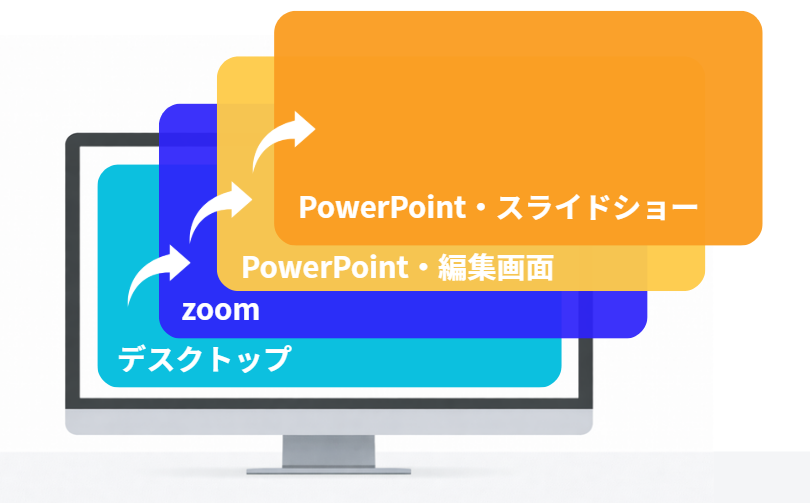
↑スライドショーが前面に表示される状態を図解するとこのような状態です。
編集画面を共有したままスライドショーにしても、表示が切り替わらない
Zoomの「ウィンドウ共有」は、共有を開始した時点で選択したウィンドウを継続して共有します。
そのため、PowerPointの編集画面を共有した状態でスライドショーを開始しても、
Zoom側の共有対象は編集画面のままになります。スライドショーは別のウィンドウとして扱われるため、自動的に共有対象が切り替わることはありません。
画面共有を開始した際に、編集画面が表示されてしまう
画面共有を開始するタイミングが、スライドショー開始前、または編集画面が表示されている状態の場合、Zoomはその時点の表示内容を共有対象として取得します。
その結果、スライドショーに切り替わるまでの一瞬、編集画面や操作画面が表示されることがあります。
発表者ツールを使おうとしたら、意図しない画面が共有される
PowerPointで発表者ツールを使用している場合、Zoomの画面共有画面には、複数のPowerPoint関連ウィンドウが表示されます。
このとき、
・編集画面
・発表者ツール
・スライドショー
のうち、どれを共有対象として選ぶかによって、参加者に見える画面が変わります。
発表者ツールや編集画面のウィンドウを選択すると、そのままそれらの画面が共有されるため、意図した見え方にならないことがあります。
次の章以降で、ここで整理した背景を踏まえたうえで、具体的な画面共有の方法や操作の流れを説明します。
編集画面を映さずにスライドを共有する方法(ウィンドウ共有)
PowerPointの編集画面をできるだけ表示せずにスライドを共有したい場合、
Zoomの「ウィンドウ共有」を使う方法が比較的扱いやすいです。
操作の流れは次のとおりです。
1.PowerPointであらかじめスライドショーを開始する
2.Alt + Tab を使ってZoomの画面に切り替える(Alt を押しながら Tabキーを何度か押すことで手前に表示するウィンドウを切り替えることができます)
3.Zoomの「画面共有」を選択する
4.共有対象として、PowerPointのスライドショーウィンドウ(画像赤枠)を指定する。※ここで、PowerPointの編集ウィンドウを選ばないようにしてください

この方法では、PowerPointの編集画面全体ではなく、
スライドショーが表示されているウィンドウのみを共有します。
そのため、画面切り替えの際に編集画面が映り込む可能性を抑えやすくなります。
「画面全体共有」は見えている画面全体、タスクバーや開いているウィンドウすべてが映り込む一方、
「ウィンドウ共有」は、選択したウィンドウ以外は表示されないという共有方法になります。
(補足として、ここでもスライドショーをウィンドウ共有した後に発表者ツールを表示させると、ウィンドウ共有の場合自分にだけ見えます。先に発表者ツールを出してから進める方法については後に記載します)
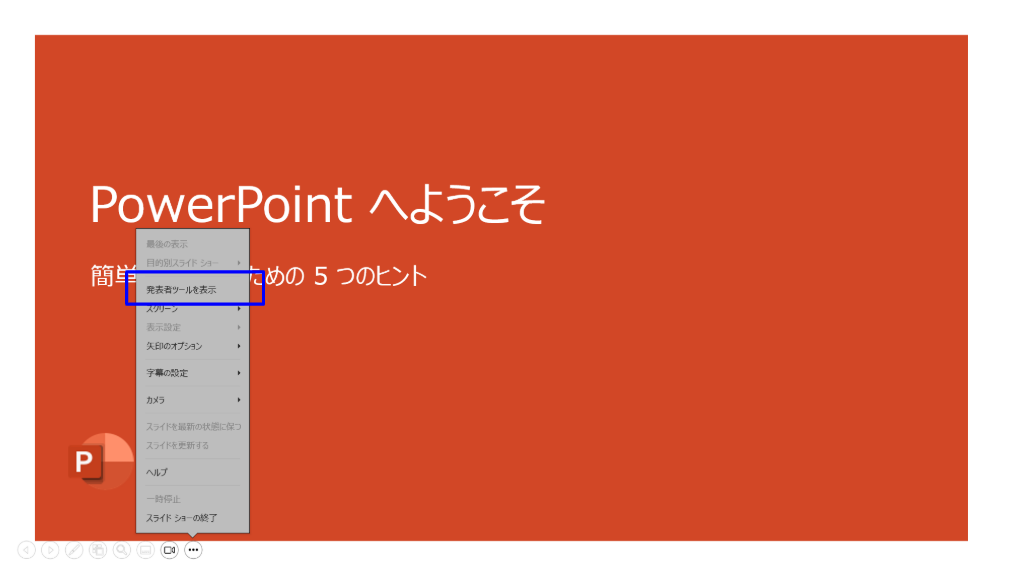
次の章では、発表者ツールを使用する場合の画面構成について、
サブモニターの有無ごとに整理します。
発表者ツールを使用する場合の画面構成(サブモニターあり)
サブモニターがある環境では、
PowerPointの発表者ツールを比較的シンプルに使うことができます。
画面の構成は次のようになります。(メインサブは逆でも問題ありませんが、一旦このように仮定します。)
- メインモニター:発表者ツール(ノート、次のスライドなど)
- サブモニター:参加者に表示されるスライド
操作の流れは以下のとおりです。
- PowerPointの設定で「発表者ツールを使用する」を有効にする
- スライドショーを開始する。ここで、必要ならメインサブモニターを発表者ツールの「表示設定」から入れ替えることができます。

- タスクバーや Alt + Tab などを使って、Zoomの画面に切り替える
- Zoomの画面共有で、スライドショーが表示されている画面を共有する。
今回でいうと、画面全体共有の「画面2」(上側赤枠)かウィンドウ共有のスライドショー(下側赤枠)になります。どちらを選んでも構いませんが、誤って不要なウィンドウを表示することがないウィンドウ共有(下側赤枠)をおすすめします。

この構成では、発表者ツールはメインモニター側に表示され、参加者にはスライドのみが共有されます。
Zoom側で共有対象を選ぶ際は、 発表者ツールが表示されている画面や編集画面を誤って共有すると、
ノートや次のスライドも参加者に表示されてしまうので注意が必要です。
発表者ツールを使用する場合の注意点(サブモニターなし)
サブモニターがない環境でも、 Zoomのウィンドウ共有を使えば、スライドのみを共有すること自体は可能です。
PowerPointで「発表者ツールを使用する」をオンにしてスライドショーを開始すると、
Zoomの画面共有の選択肢には、次のようなウィンドウが並びます。
- PowerPoint(編集画面)
- PowerPoint(発表者ツール)
- PowerPoint(スライドショー)
※もし「発表者ツールを使用する」をオンにしていても発表者ツールが表示されない場合、スライドショー左下のコントロールツールから「詳細」→「発表者ツールを表示する」で表示させてください
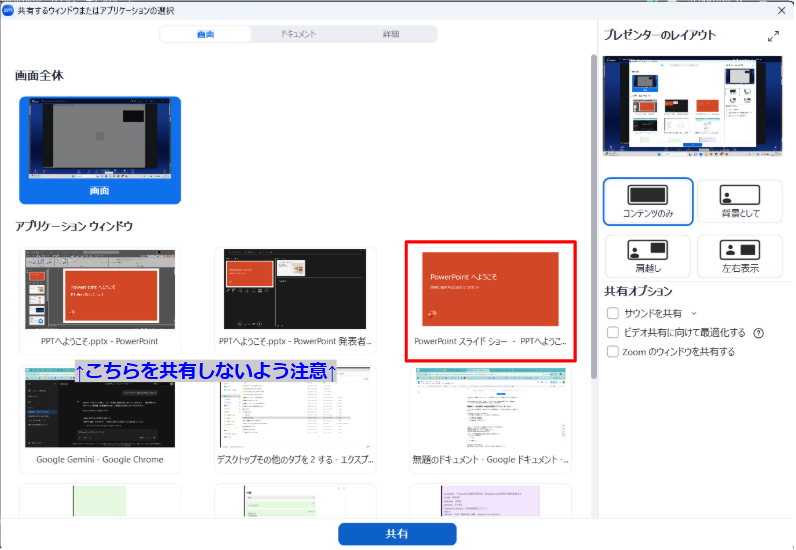
このとき、「スライドショー」と表示されているウィンドウを選択すれば、
参加者にはスライドのみが共有されます。
編集画面や発表者ツールのウィンドウを選ばないよう、 共有対象はよく確認する必要があります。
一方で、Zoomの画面全体共有を使用した場合は状況が異なります。
サブモニターがない環境では、スライドショー・発表者ツール・PowerPoint編集画面が同一画面上に表示されるため、
画面全体を共有すると、発表者ツールの内容もそのまま共有対象になってしまいます。
そのため、サブモニターなしで発表者ツールを使用する場合は、
・ウィンドウ共有を使う
・「スライドショー」のウィンドウを選択する
という操作をする必要があります。
まとめ
ZoomとPowerPointを使った画面共有では、スライドショー前後の操作や共有対象の選び方によって、画面の見え方が変わります。
本記事では、その挙動と、Windows環境での画面共有方法について整理しました。
発表の内容や環境に合わせて、操作の流れが無理なく進む共有方法を選んでみてください。
▽メールで問合せ