

2026.01.12
Zoomウェブポータルの基本。サインインから設定内容、アプリとの違いまで解説!

Zoomを使っていて
「この設定はどこで変えるのか分からない」
「アプリでは見つからない項目がある」
と悩んだことはありませんか?
原因の多くは、ZoomアプリとZoomウェブポータルの役割の違いを理解していないことにあるかもしれません。
そもそも「Zoomウェブポータルって何?」という人もいるのではないでしょうか。
そこで、今回はZoomを使う際に必須のZoomウェブポータルについて解説します。
Zoomウェブポータルとは
Zoomウェブポータルとは、Zoomアカウント全体を管理するためのWeb上の管理画面です。
ブラウザからアクセスし、ミーティングやウェビナーの設定、録画管理、セキュリティ設定などをおこなえます。
Zoomの多くの機能は、まずウェブポータルで有効化され、その後Zoomアプリで利用できる仕組みです。
そのため、アプリだけを操作していても、必要な設定が反映されないケースがあります。
Zoomミーティングをおこなうだけならアプリで十分ですが、詳細な設定を変更する場合にはZoomウェブポータルの使い方を知っておきましょう。
Zoomウェブポータルの入り方・サインイン方法
Zoomウェブポータルは、以下のURLから入れます。
https://zoom.us/signin#/
サインインの方法は、以下から選択できます。
- メールアドレスまたは電話番号
- SSO
- AppleID
- Googleアカウント
- Facebookアカウント
- Microsoftアカウント
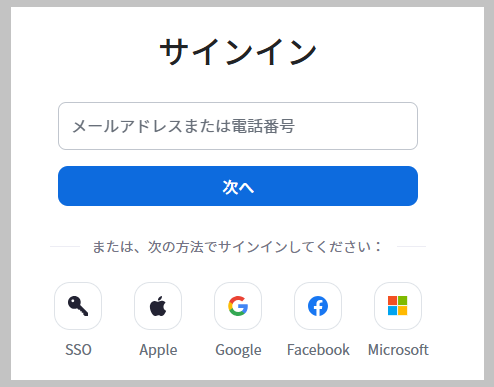
また、Zoomアプリにサインインした状態で、設定画面から「さらに設定を表示」を選ぶと、ブラウザでウェブポータルが開きます。
どちらの方法でも、同じ管理画面にアクセスできます。
Zoomアプリとウェブポータルの違い
Zoomアプリは、ミーティング中の操作をおこなうためのツールです。
ミュートやビデオのオンオフ、画面共有、チャットなど、リアルタイム操作に使うものだと考えてください。
一方、Zoomウェブポータルは事前設定と管理をおこなう場所です。
待機室の有効化、録画方法、画面共有の制限、ウェビナー機能の使用可否などは、ウェブポータルで設定しなければアプリには表示されません。
Zoomアプリは操作、ウェブポータルは管理と覚えておきましょう。
Zoomウェブポータルの基本ナビゲーションメニュー
Zoomウェブポータルにログインすると、左側にナビゲーションメニューが表示されます。
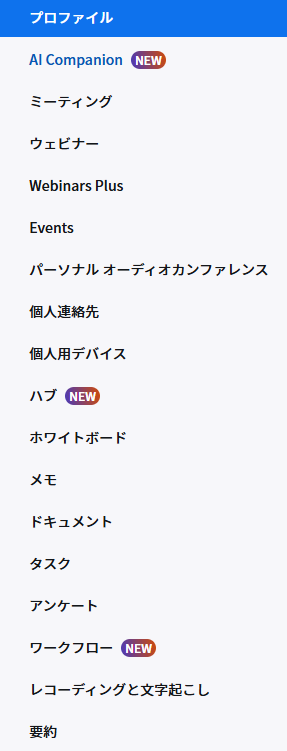
ミーティングなどで使える機能の多くは、ここで有効化・制限ができます。
以下では、基本的なメニューについて解説します。
※契約プランや管理権限によって表示内容は異なります
また、Zoomミーティングで細かい設定を変更する場合には、以下の記事が参考になります。
>今更聞けない&意外と知らない!Zoomミーティングの基本設定
プロフィール設定
プロフィール設定では、以下の項目を管理できます。
- 表示名
- プロフィール画像
- パーソナルミーティングID
など
なお、表示名はミーティング中に変更できますが、初期値はウェブポータルで設定します。
ミーティング
ミーティングメニューでは、予定中・過去のミーティングを一覧で管理できます。
開始や編集が可能で、日時変更や設定修正もおこなえます。
テンプレート機能を使えば、待機室や録画設定などを毎回設定する手間を省けます。
投票やクイズの作成もここでおこなえるあめ、イベント運営では知っておくべき項目です。
レコーディングと文字起こし
レコーディングと文字起こしでは、クラウド録画とローカル録画の両方を確認できます。
同時に、録画データの文字起こしファイルのダウンロードも可能。
共有リンクの発行やダウンロード制限も設定できます。
なお、Zoomのレコーディングについては、以下の記事もご確認ください。
ウェビナー
ウェビナーでは、大人数向け配信イベントを管理します。
通常のミーティングとは異なり「参加登録、Q&A、投票、パネリスト管理」など専用機能があります。
スケジュール済み・過去のウェビナーを一覧で確認でき、設定変更も可能です。
ただし、ウェビナーは通常のZoomプランではなく「Webinars&Events」の契約が必要となります。
ウェビナーについて詳しくは、以下の記事も参考にしてください。
個人連絡先
個人連絡先では、Zoom内で使用する連絡先を管理できます。
CSVファイルで一括登録でき、デスクトップアプリやモバイルアプリと自動同期されます。
頻繁に招待する相手を登録しておくことで、ミーティング招待やチャット開始を素早くおこなえます。
ホワイトボード
ホワイトボードは、資料共有や意見整理に使える共同編集ツールです。
ウェブポータルから新規作成し、テンプレートや付箋、図形を使って内容を整理できます。
作成したホワイトボードはクラウドに保存され、ミーティング外でも編集可能です。
各種設定
設定メニューでは「ミーティング、録画、オーディオ、アプリ連携」などの詳細設定をおこないます。
「待機室、パスコード、画面共有制限」などのセキュリティ設定もここで管理します。
アプリで機能が表示されない場合、多くはこの設定が原因です。
Zoomウェブポータルでよくあるトラブルと解決策
Zoomウェブポータルでよく起きるトラブルとして、以下の2つがあります。
- Zoomウェブポータルにサインインできない
- Zoomウェブポータルページが外国語で読めない
それぞれの解決策について解説します。
Zoomウェブポータルにサインインできない
Zoomウェブポータルにサインインできない場合、原因は大きく三つに分かれます。
- 登録メールアドレスやパスワードの入力ミス
- 通信環境やブラウザの問題
- パスワード忘れやアカウント制限の可能性
登録メールアドレスやパスワードについては、「大文字小文字、全角半角」を含めて再入力してください。
大文字や小文字のミスでも、サインインできません。
次に、通信環境を確認してみましょう。
ネットワークが不安定な場合や、ブラウザが古い場合は正常に動作しません。
パスワード忘れやアカウント制限の場合は、再設定をおこないましょう。
どうしても解決しない場合は、管理者またはZoomサポートへ確認してください。
Zoomウェブポータルページが外国語で読めない
「https://zoom.us/signin#/」のアドレスに移動すれば日本語で表示されますが「https://www.zoom.com/」のアドレスから入ってしまった場合は、ページが英語で表示されます。
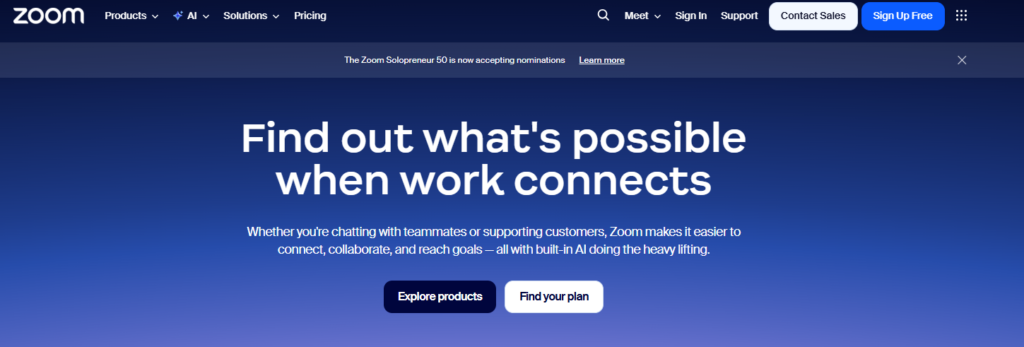
この場合、ページ下部にいけばプルダウン形式で日本語を選択できます。

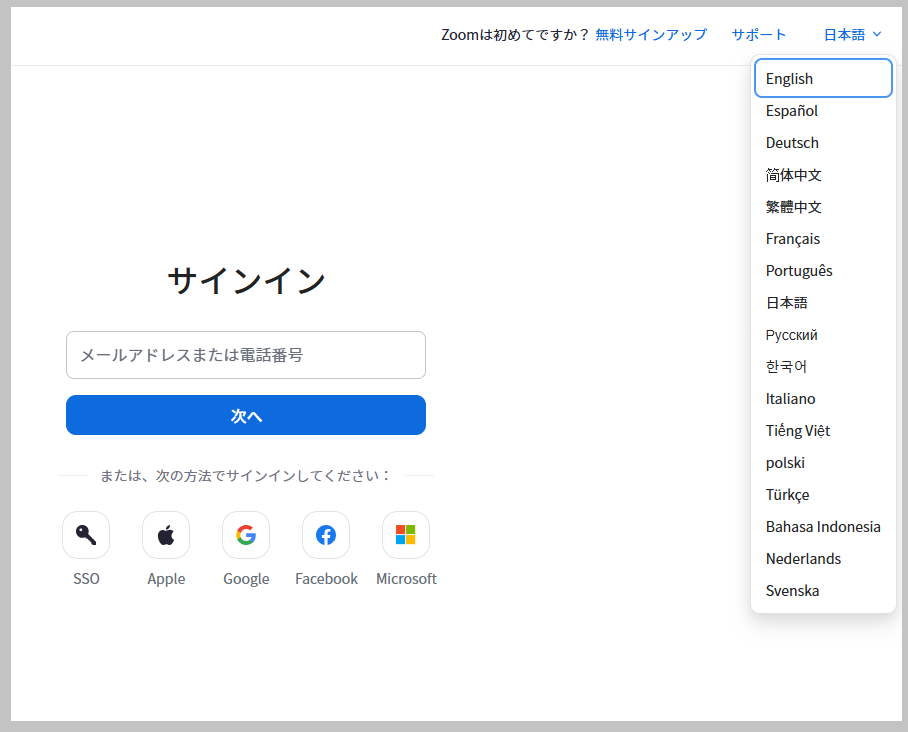
また、サインインページの場合は、右上のプルダウンから日本語を選択できます。
Zoomウェブポータルを使いこなす必要はある?
Zoomウェブポータルのメニューを、すべてを覚える必要はありません。
Zoomが提供しているメニュー・サービスは多く、Zoomを専門家としている私達ですらすべてを完ぺきに覚えているわけではありません。(Zoom社の方ですら、違う部署の機能は知らないこともあるそうですよ!)
大切なのは「設定はウェブポータル」「操作はアプリ」という役割分担を理解することです。
機能が使えない場合や表示されない場合は、まずウェブポータルの設定を確認する癖をつけるようにしましょう。
特にイベントやウェビナーを行う場合は、事前にウェブポータルで設定確認をおこなってください。
Zoomを使うならウェブポータルを操作する癖をつけましょう
Zoomウェブポータルは、Zoomを正しく、安全に運用するための管理画面です。
アプリだけでは変更できない設定や機能の有効化は、すべてウェブポータルでおこないます。
トラブルが起きた際も、原因の多くはウェブポータル側の設定にあります。
そのため、ウェブポータルを触る癖をつけ「何がどこまでできるのか?」を理解しておくと良いでしょう。
私たちフリートも、常にZoomの機能について検証しています。
新しい発見やアップデートがある際には、随時ブログにて更新していきますので、ぜひ今後とも参考にしてください。
▽メールで問合せ