

2026.03.28
Zoomの背景設定方法を解説|サイズ・設定できない原因・おすすめ画像まで紹介

Zoomを使ったオンライン会議で
「部屋の中を見られたくない」
「背景を整えたい」
といった際に便利なのが、背景設定です。
この記事では、Zoomの背景の基本設定から上手くいかない原因について解説します。
Zoom背景のダウンロード先なども紹介していますので、ぜひ最後までお読みください。
Zoom背景の設定方法
Zoomの背景設定は、PC・スマホどちらからでも簡単にできます。基本的には設定画面から選択するだけです。
以下では、デバイスごとの設定方法を解説します。
PCで背景を設定する方法
PCで背景を設定する場合は、以下の流れでおこないます。
1.Zoomアプリを開く
2.右上の「設定」を開く
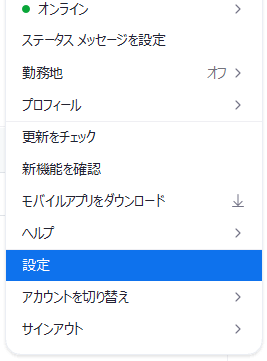
3.「ビデオとエフェクト」を選択
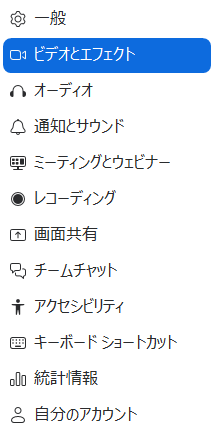
4.「バーチャル背景」を選択
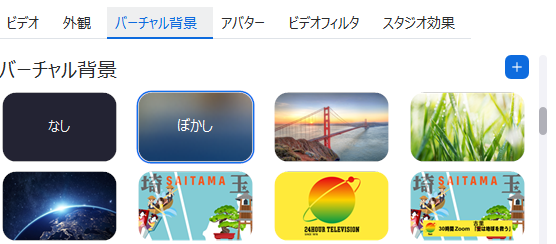
5.用意されている背景から好きなものを選択
自分で用意した画像を使いたい場合は、「+」ボタンからアップロードすることもできます。
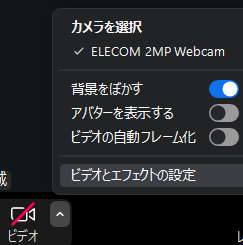
また、ミーティング中でも、画面下部の「ビデオ」アイコン横にある「^」から同様に設定画面を開くことができます。
スマホで背景を設定する方法
スマホ(iPhone・Android)で背景を設定する場合は、以下の流れでおこないます。
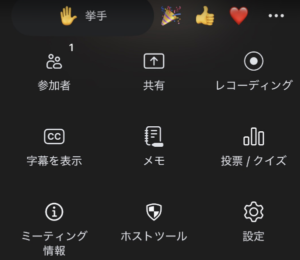
1.ミーティングに参加した状態で画面下部の「詳細」をタップ

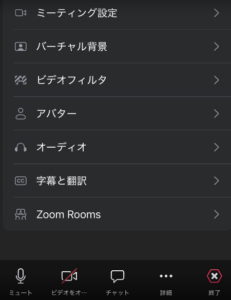
2.「詳細」から「設定」をタップ
3.「バーチャル背景」を選択
4.表示される背景一覧から選択
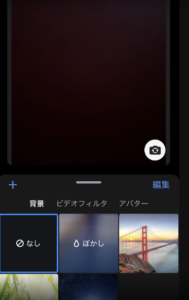
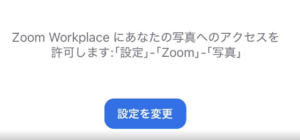
PCと同様「+」ボタンでスマホに保存されている画像をアップロードすることもできます。ただし、画像をアップロードするには、設定で「写真へのアクセスを許可」する必要があります。
Zoom背景の種類
Zoomの背景には、ぼかし、画像、動画の3種類があります。
それぞれの特徴や見え方について解説します。
ぼかし背景
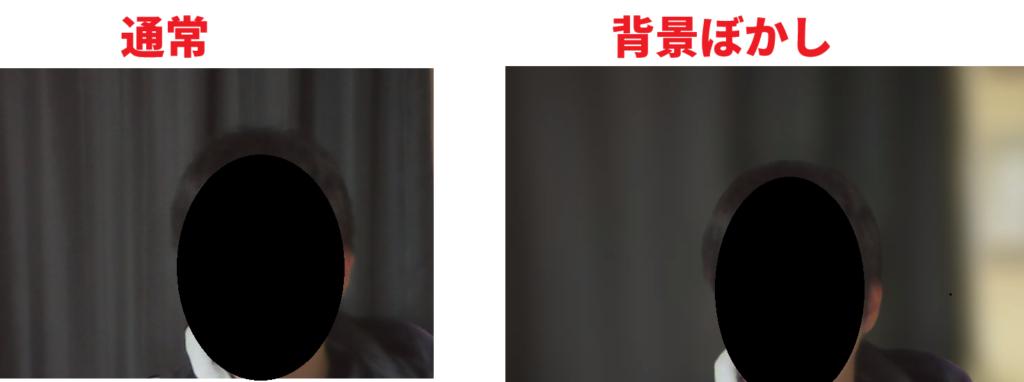
ぼかし背景は、部屋全体を別の画像に置き換えるのではなく、今いる場所を少し見えにくくする機能です。
生活感をやわらげたいときや、自然な見た目を保ちたいときに使いやすい設定です。
画像背景
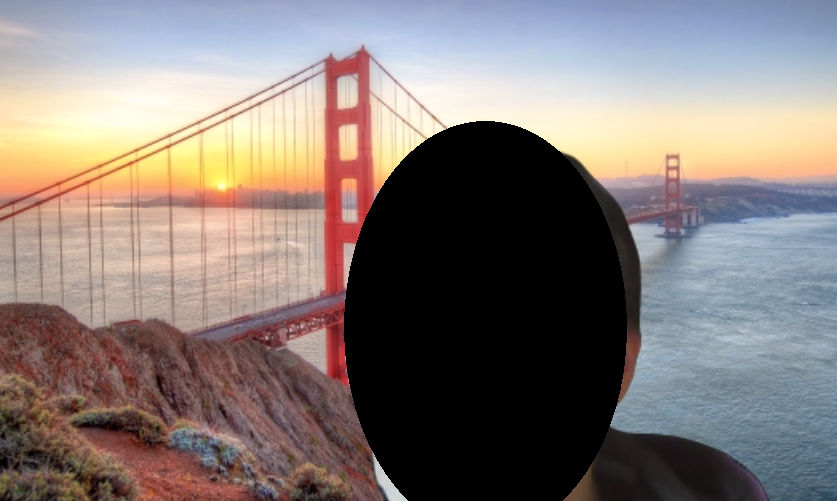
画像背景は、実際の背景をオフィス風の画像やシンプルな壁面画像などに置き換える方法です。
部屋を見せたくない場合や、会議の印象を整えたい場合に使いやすい設定です。
動画背景
動画背景は、静止画ではなく動きのある映像を背景として設定する方法です。
印象を強くしたい場面では使えますが、PCやスマホへの負荷が大きく、通常の会議ではやや注意が必要です。パソコンのスペックが十分でない場合は、映像がカクついたり、自分の輪郭が崩れたりすることがあります。また、ビジネスの打ち合わせでは背景の動きが相手の気を散らす原因にもなります。
そのため、特別にブランドの印象を強めたいなどの場合以外では、静止画背景のほうがおすすめです。
他にも、ビデオ設定では「アバター」も可能です。アバターについては、以下の記事を参考にしてください。
Zoomの背景サイズと推奨設定
Zoomの背景画像は、以下のサイズが推奨されています。
・1280 × 720(16:9)
・1920 × 1080(フルHD)
Zoomの表示が横長(ワイド画面)であるため、この比率に合っていないと上下や左右が切れてしまいます。
特に1920×1080の画像を使うと、画質がきれいで違和感も出にくくなります。背景画像を用意する場合は、このサイズを基準に選びましょう。
Zoomでバーチャル背景設定をするシステム要件
Zoomのバーチャル背景は、すべての端末で使えるわけではありません。一定以上のスペックが必要です。
以下では、デバイスごとの具体的なシステム要件を解説します。
Windowsでの対応条件
Windowsでバーチャル背景を使用する場合、以下のようなスペックが推奨されています。
- OS:Windows 7、8、10(64ビット)、および11
- CPU:Intel: 第5世代以降のi3、または第3世代以降のi5/i7/i9(2コア以上)
AMD: 2.0GHz以上(論理コア8以上を推奨)
なお、グリーバックのあり・なしによっても必要スペックが異なります。最新情報や具体的なスペックについては、Zoom公式サイトをご確認ください。
Macでの対応条件
Macの場合は、以下の条件が目安となります。
- OS:macOS 10.13 以降
- CPU:Core i5(第6世代以降推奨)、i7、i9など、2コア2GHz以上
Windowsと同様に、グリーンバックのありなしで必要なスペックは異なります。
iPhone・iPadでの対応条件
iPhone・iPadでは、以下のような条件が目安です。
- iPhone 8 以降
- iPad(第5世代)以降
- iOS / iPadOS:最新バージョン推奨
これより古い端末では、バーチャル背景の設定自体が表示されない場合があります。また、処理能力の関係で、人物の切り抜き精度がPCより低くなることがあります。
Androidでの対応条件
Androidは機種によって差が大きいため、明確な一律条件はありませんが、目安としては以下です。
- OS:Android 8.0 以降
- メモリ:6GB以上推奨
対応していない端末では、「ビデオとエフェクト」の項目自体が表示されません。Androidはメーカーごとの違いが大きいため、使えない場合は端末スペックやZoomの対応状況を確認してください。
Zoom背景を設定するメリット
Zoomの背景設定は、以下の場合にメリットになります。
- プライバシーの保護
- 相手に与える印象の調整
- 会議ごとの使い分け
以下で具体的に解説します。
部屋を見せずに済む
最も分かりやすいメリットは、自宅や作業スペースをそのまま見せずに済むことです。
オンライン会議では、自分では気にしていなくても背景に生活感が出てしまうことがあります。部屋の様子や私物が映るのを避けたい場合、バーチャル背景を設定しておけば余計な情報を見せずに済みます。
特に在宅勤務や外出先からの参加では、背景設定があるだけで安心感が大きく変わります。
印象をコントロールできる
Zoom背景は、相手に与える印象を整えるためにも役立ちます。
例えば、ビジネス向けのシンプルな背景を使えば、画面全体が落ち着いて見えます。一方で、カジュアルな打ち合わせや社内イベントでは、少し柔らかい印象の背景を選ぶこともできます。
背景は画面の大部分を占めるため、想像以上に印象に影響します。内容だけでなく見え方も整えたい場面では、背景設定を上手に活用しましょう。
ビジネス・プライベートで使い分けできる
Zoom背景は、会議の目的に合わせて使い分けできるのもメリットです。
取引先との商談ではオフィス風の背景、社内会議では自然なぼかし、友人との通話ではカジュアルな背景といったように、場面ごとに切り替えることで違和感のない見え方に調整できます。
同じZoomでも、どの背景を選ぶかで雰囲気は大きく変わります。場面に合わせて使い分けましょう。
Zoomの背景設定ができない原因
「Zoomの背景設定が表示されない、選んでも反映されない」という場合は、端末やアプリの条件が原因になっていることがあります。特にバーチャル背景はある程度の処理性能を使うため、環境によっては利用できません。
以下では、よくある背景設定ができない原因を解説します。
パソコン・スマホのスペック不足
パソコンが古い場合や、スマホの性能が低い場合は、背景設定の項目自体が表示されないことがあります。
Zoomのバーチャル背景は、人物を認識して背景だけを置き換える処理を行うため、一定以上のCPU性能やメモリが必要です。
設定できたとしても、人物の輪郭が崩れたり、背景がうまく反映されなかったりします。この場合は、まず使用している端末がZoomのバーチャル背景の要件を満たしているか確認しましょう。
Zoomのバージョンが古い
Zoomアプリのバージョンが古いと、背景設定の機能が使えないことがあります。バーチャル背景や背景エフェクトはアップデートで改善されることも多いため、古いままだと正常に表示されません。
背景設定が見つからないときは、まずアプリを最新版に更新してください。PCならZoomアプリのプロフィールアイコンから更新確認、スマホならApp StoreやGoogle Playからアップデートできます。
「以前は使えていたのに急に使えなくなった」という場合のほとんどは、アプリの不具合や更新漏れが原因です。
背景設定が無効になっている
Zoomでは、アプリ上で背景設定の機能が無効になっている場合もあります。特に会社や学校のアカウントを使っている場合、管理者の設定でバーチャル背景が制限されているケースがあります。
また、自分のZoomアカウント設定で背景機能がオフになっていることもあるので、一度設定を見直してみましょう。
設定の確認方法は以下のとおりです。
1.Zoomサイトにログイン
2.左メニューの「設定」を選択
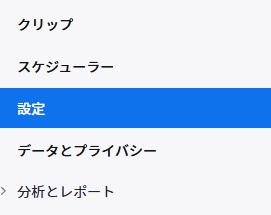
3.設定から「ミーティング」を選択
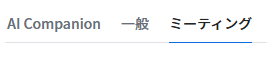
4.ミーティングの中の「バーチャル背景」のON/OFFを確認
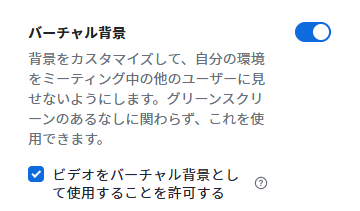
設定がOFFになっている場合は、バーチャル背景を使えません。また、「ビデオをバーチャル背景として使用することを許可する」のチェックが外れていると、動画を背景にできません。
Zoomの背景がうまく表示されない・消える原因
Zoomで背景設定ができても、「人物に背景が被る」「アップロードした画像が見当たらない」といったトラブルは、背景認識の精度や利用環境が影響しているケースがほとんどです。
以下では、それぞれの原因について解説します。
バーチャル背景が人物に被ってしまうケース
Zoomのバーチャル背景は、カメラ映像の中から人物を自動で切り抜いています。そのため、背景と服の色が似ていたり、部屋が暗かったりすると、人物の輪郭を正しく認識できません。
例えば、以下の場合では顔や体の一部に背景が被ってしまいます。
- 背景と同じ色の服を着ている
- 髪の毛と背景の境界が分かりにくい
対策として、まず部屋を明るくしてみましょう。そのうえで、背景と違う色の服を着る、無地に近い場所で使うといった工夫をすると、認識精度が上がります。より自然に見せたい場合は、グリーンスクリーンを使っても良いでしょう。
アップロードした背景が表示されない
自分で追加したバーチャル背景が見当たらない場合、アカウントや端末の違いが原因である可能性が高いです。
Zoomにアップロードした背景は、使っている環境に依存します。例えば、別のパソコンでZoomにログインした場合や、普段と違うアカウントで入った場合は、以前追加した背景が表示されません。
そのため、まずは同じアカウントでログインしているかを確認しましょう。また、PCを変更した場合は、背景画像を再度アップロードし直す必要があるケースもあります。
同じ背景を頻繁に使う場合は、元の画像データを手元に残しておくようにしましょう。
【シーン別】Zoom背景のおすすめの選び方
Zoom背景は見た目の好みだけでなく、会議の目的や相手との関係に合わせて選びましょう。
Zoom背景の選び方によっては、相手に与える印象が良くなることもあれば、逆に見づらくなったり、落ち着かない印象を与えたりすることもあります。
以下では、シーンに合ったZoom背景の選び方について解説します。
ビジネス向け背景
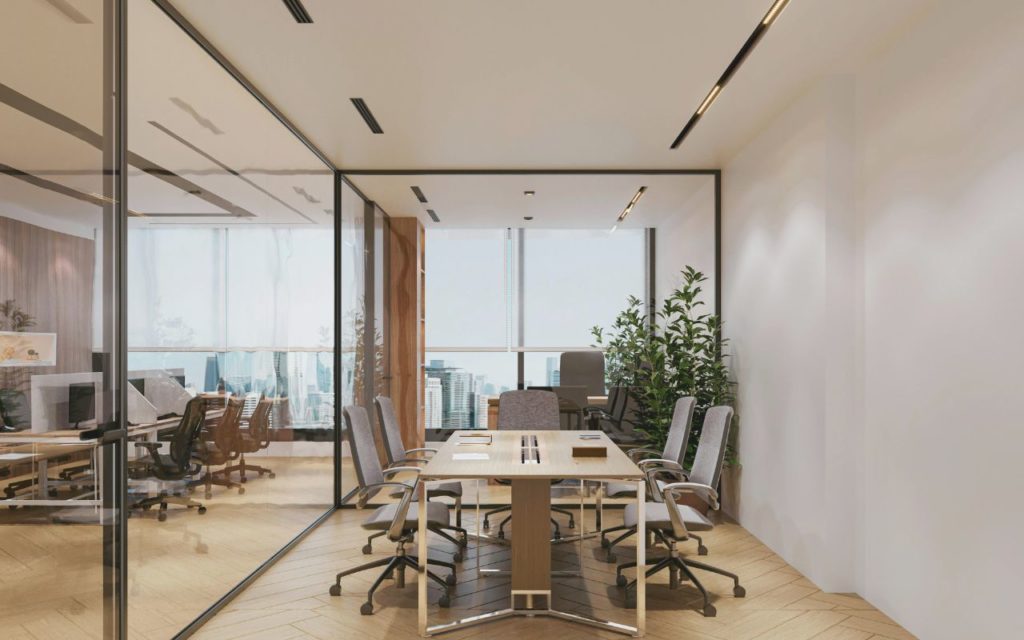
取引先との打ち合わせや社外ミーティングでは、シンプルで落ち着いた背景が適しています。
「会議室風、オフィス風、白やグレーを基調とした無地に近い背景」は、画面全体をすっきり見せやすく、相手にも安心感を与えやすいです。背景が主張しすぎないため、話の内容に集中してもらいやすいのもメリットです。
また、背景が整理されて見えると、画面越しでもきちんとした印象につながります。特に初対面の相手と話す場合は、派手な背景よりも無難で清潔感のあるものを選ぶと良いでしょう。
カジュアル・おしゃれ背景
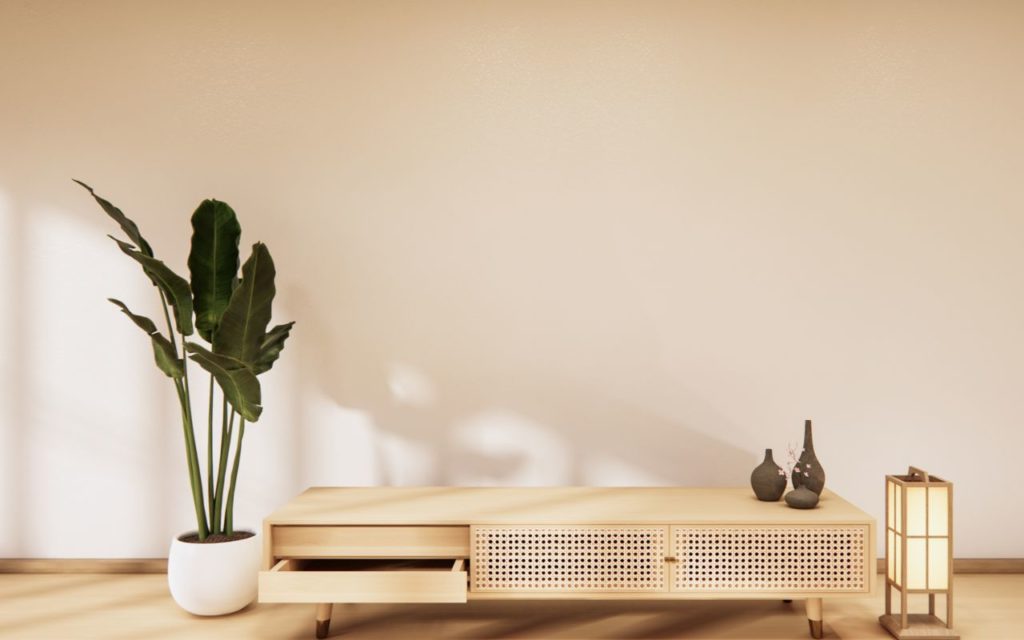
社内の雑談ミーティングや、やや柔らかい雰囲気の打ち合わせでは、少しおしゃれな背景やカジュアルな背景も使いやすいです。
「明るい室内風の背景、自然光の入るワークスペース風、シンプルなインテリア背景」などは、親しみやすさを出しつつ見た目も整えやすいです。ビジネス向けほど堅くなりすぎず、程よくやわらかい印象を作れます。
ただし、おしゃれさを優先しすぎて色味が強い背景や、模様が細かい背景を選ぶと、人物が埋もれて見える可能性も。背景はあくまで補助と考え、主役である自分が見やすいことを優先するのがポイントです。
NGになりやすい背景

色が派手すぎる背景や、柄が細かすぎる背景はおすすめしません。画面上でチラついて見えたり、人物の輪郭が不自然になったりすることがあるためです。
また、背景の主張が強すぎると、会話より背景に目がいってしまいます。
ただし、自社のアピールやブランドを強調したい場合には、あえて自社のロゴやブランド色を使った画像を使うのも良いです。
以下の記事で紹介している方法もおすすめです。
Zoom背景のおすすめダウンロード先
Zoom背景として使える画像を配布しているサイトを紹介します。
Zoomにはデフォルトでいくつかのバーチャル背景が用意されていますが、自身の好きな画像をアップロードして使うこともできます。
以下で無料で使えるサイトと注意点を解説しますので、ぜひバーチャル背景を活用してみてください。
無料で使える背景サイト
Zoom背景を探すなら、まずは公式配布やライセンスが明確な素材サイトを使うようにしましょう。特に以下のサイトは使いやすく、ビジネス用途でも選びやすい背景が見つかります。
- Zoom公式のバーチャル背景ライブラリ
Zoom自身が背景画像を配布しているサイトです。会議向けの背景や季節系、クリエイティブ系まで揃っています。Zoomで使う前提で作られているため、サイズ感や雰囲気が合わせやすいのが強みです。 - Unsplash
高品質な写真が多く、オフィス風、会議室風、シンプルな室内背景を探しやすいサイトです。画像はすべて無料。商用利用も可能ですが、再配布や素材サイトのような形での利用には制限があります。 - Pixabay
写真、イラスト、動画まで幅広く揃っており、背景用素材の選択肢が多いサイトです。ロイヤリティフリーで使える素材が多く、動画背景を探したいときにも便利です。
Zoom背景は著作権に注意
背景画像は、インターネット上にあるものを何でも使ってよいわけではありません。
以下の画像は著作権や商標権の問題が生じる可能性があります。
- 映画のワンシーン
- アニメキャラクター
- 企業ロゴ入りの画像
- 他人が撮影した写真
特に仕事で使う場合は、無断使用によるトラブルを避けるためにも、利用条件が明確な画像を選びましょう。
また、「無料」と書かれていても「個人利用のみ可、商用利用不可、クレジット表記が必要」など、条件が付いている場合があります。ダウンロード前に必ず利用規約を確認してください。。
Zoom背景を上手に活用して質の高いミーティングを!
Zoomの背景設定は、ただ部屋を隠すための機能ではありません。
見せたくない空間をカバーするだけでなく、相手に与える印象を整えたり、会議の雰囲気に合わせて見え方を調整したりできる便利な機能です。
一方で、注意点もあります。
不自然に見えたり、著作権に問題のある画像を使ってしまったりすると、逆に印象を損ねる可能性があります。
正しく設定すれば、より良い見せ方ができますので、ぜひ今回の記事を参考に設定してください。
また、よりオリジナリティのある背景設定や見せ方をしたいときには、ぜひフリートまでご相談ください。
Zoomの機能を熟知しているフリートが、より良い見せ方ができるようにサポートいたします。
▽メールで問合せ