

2026.02.19
2026年2月最新!Zoomミーティング下部メニューの設定位置が変更!
Zoomミーティングは定期的にアップデートされ、細かな機能やUI/UXが改善されています。しかし、軽微なUIの改善の場合はすぐに気がつかず、使っているうちに「あれ、前となんか違うな……」と感じることも。
実際に、数カ月前(2026年2月時点)にもUIが改善されましたが、気づいている人は少ない印象です。
そこで本記事では、最新のZoomミーティングで改善された部分について解説します。
Zoomミーティング下部メニューの設定位置が変更
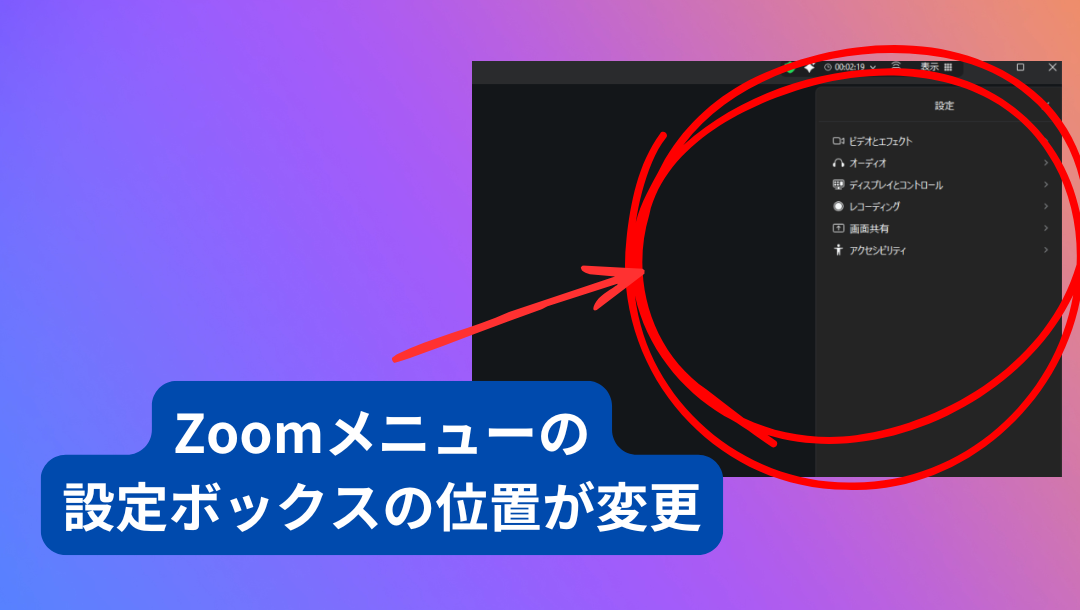
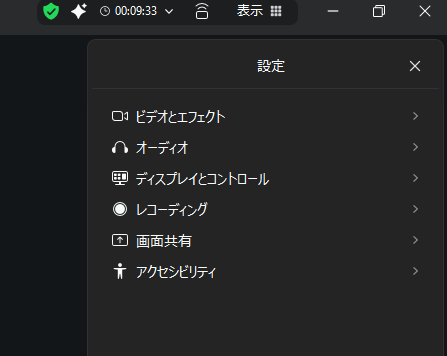
今回のアップデートで大きく変化した部分が、以下のメニューから設定を変更する際の表示の位置です。

これまでは、メニューから設定を変更する際に、ポップアップで設定画面が表示されていました。今回のアップデートでは、設定画面が右側に表示されるようになったのです。
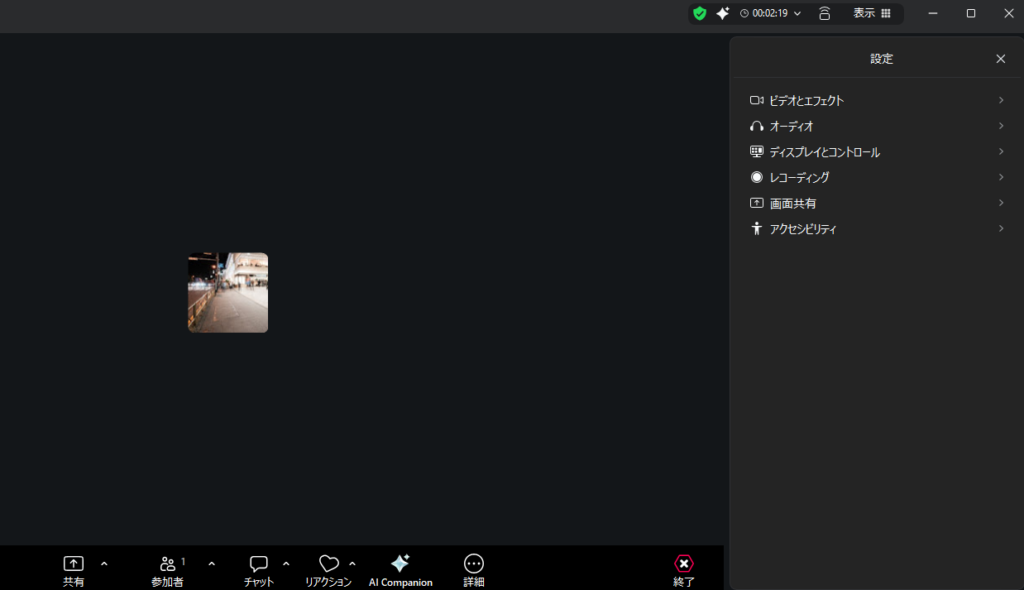
ただし、細かい設定方法は従来と変わっていません。また、従来のようにポップアップで表示させることもできます。
以下では、右側に表示させる方法とポップアップで表示させる方法について解説します。
右側に表示させる方法
基本的にミーティングで全画面表示にしなければ、右側に設定画面が表示されます。
多くの場合ではデフォルトでは右側に表示されるかと思います(PCなどの設定によって異なります)
ポップアップで表示させる方法
Zoomミーティングの画面を全画面表示にして設定を開くと、ポップアップで表示されます。
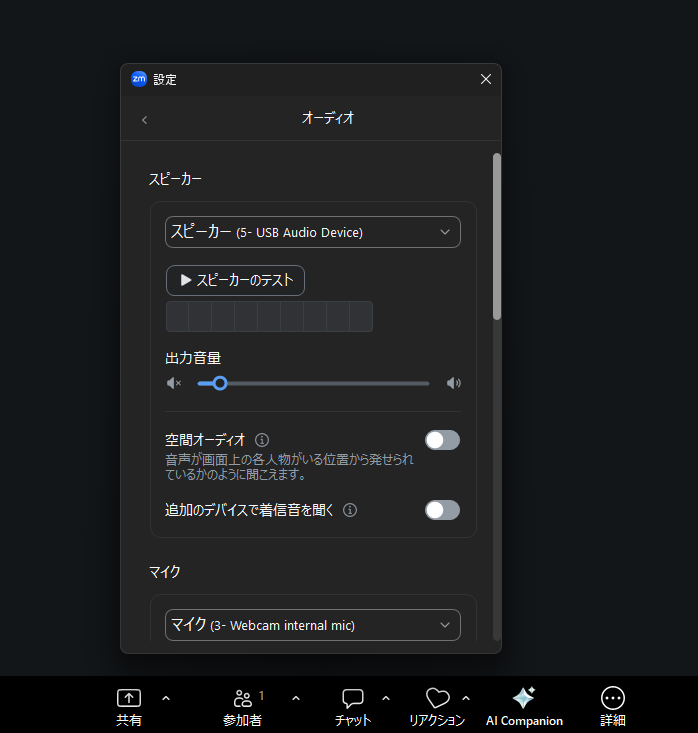
ここで注意してほしいのが、ポップアップで表示される全画面は「本当の全画面」の場合のみです。
パソコンから以下の部分をクリックするとZoomの画面がいっぱいに広がりますが、これは正確には全画面ではありません。
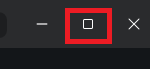
画面いっぱいに広がった状態で設定を開いても右画面に表示されます。
本来の全画面にするには、Zoomの画面をダブルクリックしてください。以下の表示が出ている状態が本当の全画面です。
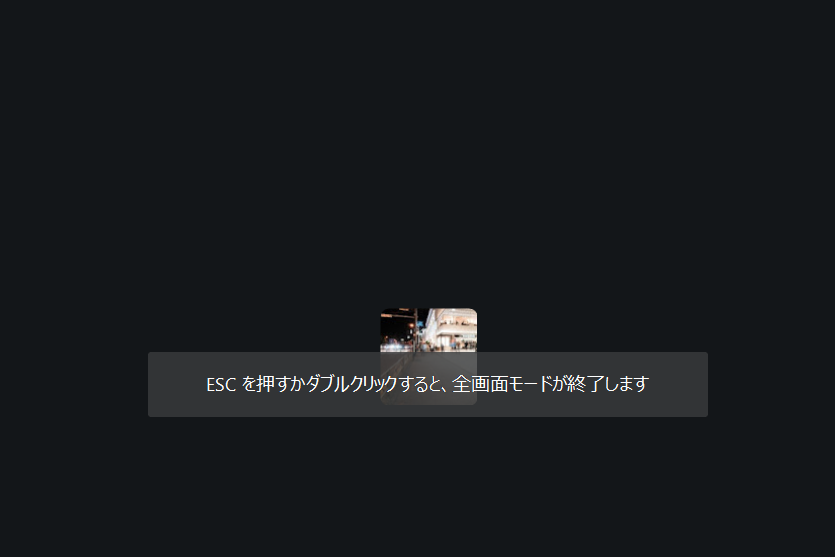
この状態であれば、設定はポップアップで開きます。
なお、Zoomミーティングのメニューについては以下の記事を参考にしてください。
>Zoomのメニューバーからできることは?新機能についても解説!
知っておくと便利!Zoomメニューの豆知識
Zoomの下部メニューについて、知っておくと便利に使える豆知識を紹介します。
過去にも解説していますので、詳しくはこちらもご覧ください。
>Zoom下部メニューのカスタマイズが可能に!カスタマイズ方法とおすすめシーン
下部メニューは自由に並べ替えできる!
Zoom下部に表示されているメニューは、自由に並べ替えができます。
たとえば以下のような形です。

使わないメニューは「詳細」の中にしまえますし、優先的に使うメニューを好きな位置にもってくることもできます。
メニューを全部しまうこともできる!
一般参加者でメニューに触れることがない場合などは、以下のようにメニューをしまっておく方法もできます!

「うっかりメニューに触ってしまい混乱してしまった」なんて経験がある人は、このようにすべてメニューをしまっておくと良いでしょう。
メニューのカスタマイズで画面共有をスムーズに!【フリートの事例】
メニューカスタマイズの活用シーンとして、一つの事例を紹介します。
ある企業で登壇者自身が入れ替わりながら画面共有をおこなうという流れがありました。(基本的には画面共有などの操作もフリート側でおこなっています)
そのとき、登壇者が使うパソコンのZoomミーティングのメニューを以下の形にしました。
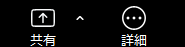
「共有」のみを残すことで、他のメニューに触れてしまったり、画面共有のメニューを探したりする必要がないからです。メニューがいくつもあると「画面共有はどこだっけ……」と進行がワンテンポ遅れてしまいます。
必要なメニューだけを表示させておけば、登壇者自身が操作する際でもスムーズにイベントが進行できます。
Zoomミーティングメニューカスタマイズの注意点
Zoomミーティングのメニューはカスタマイズして便利に使える一方で、注意しておかなければならないこともあります。
特にイベントやカンファレンスなどで社用パソコンを使う場合は、以下の注意点をしっかり把握しておいてください。
別のパソコンでは表示が異なる
Zoomミーティングのメニューを自分用にカスタマイズしている場合は、別のパソコンを使う際に注意しましょう。別のパソコン(別のアカウント)ではメニューの位置が変わります。
たとえば、いつもは一番左に「共有」がある場合でも、別のパソコンでは他の場所に配置されています。
当然と言えば当然ですが、このことを把握していないと「あれ、あのメニューがない。どこにあるんだ?」と混乱してしまいます。
あくまでメニューのカスタマイズは、自分のアカウント・自分のパソコンでのみ有効になっていると覚えておきましょう。
別の人と表示が異なる
メニューの位置をカスタマイズしていた場合、当然ながら別の人と自分のメニューの配置は違います。この違いを理解していないと、以下のようなことが起きます。
Aさん「画面共有ってどうすればいいんですっけ?」
Bさん「Zoomの下部メニューの一番左に『共有』っていうのあるでしょ?」
Aさん「ないですね」
Bさん「あるでしょ?ちゃんと見てみてよ」
Aさん「見つからないです……」
実際にこういったやり取りをを見たことがあります。他人のZoomと自分のZoomでは表示が異なるということを覚えておきましょう。
ZoomはUI/UXを改善しアップデートを続けています
今回の改善によって慣れた環境ではなく「使いにくい」と感じる人もいるかもしれません。しかし、このような改善はZoom側が常にユーザーに寄り添った形にしようとしている証拠でもあります。
- どこに配置してあげたら使いやすいのか?
- 今はどういった不満があるのか?
などを日々考えているからこそ、改善を繰り返しているんですね!
フリートでも引き続き、Zoomのアップデートがあれば調査しブログにアップしていきます!
▽メールで問合せ