

2026.03.23
Zoomのマイクテスト方法|入室前・入室後の確認手順と反応しない原因

Zoomに参加したときに
「声が聞こえません」
「マイク入ってますか?」
と言われた経験はありませんか。
自分では話しているつもりでも、相手に音声が届いていないというトラブルは非常に多いです。
問題の多くは、事前にマイクテストを行っていれば防ぐことができます。
この記事では、Zoomのマイクテストの方法から、行うべきタイミング、反応がないときの原因と対処法まで解説します。
Zoomのマイクテストとは?
Zoomのマイクテストは、ミーティング前や参加中に自分の声が正しく相手に届くかを確認するための機能です。オンライン会議では音声が主なコミュニケーション手段になるため、マイクが正常に動作しているかを事前に確認しておく必要があります。
Zoomにおいては、設定画面やテスト用ミーティングを使って簡単にマイクの動作確認ができます。
- 自分の声が入力されているか
- 音量は適切か
といった点をチェックできるため、ミーティングや重要な会議の前にはテストしておくことをおすすめします。
マイクテストはしておくべき?
マイクテストは行っておくべきです。
Zoomでは「話しているのに相手に聞こえていない」というトラブルがよくあります。特に多いのが、以下のケースです。
- マイクがオフになっている
- 別のマイクが選択されている
会議が始まってから気づくことも多く、その場で設定を直すと進行を止めてしまいます。事前にマイクテストをしておけば、自分の声がきちんと届く状態で会議に参加できます。
短時間で確認できるので、ミーティング前に必ず行っておきましょう。
また、以下の記事では音声以外のトラブル対策についても解説していますので、ぜひそちらもご確認ください。
>Zoomでよくあるトラブルの対策!「事前チェック・音声・映像・動作」に分けて解説
Zoomのマイクテストを行っておくべきタイミング
前提として、マイクテストは毎回行っておいた方が良いです。特に環境が変わる場合には必ず行っておいてください。
以下では、特に行っておくべきタイミングを紹介します。
Zoomミーティングに参加する前
最も基本なのが、ミーティングに参加する前のマイクテストです。参加前に一度確認しておくだけで、「最初の発言が聞こえていない」といったトラブルを防げます。
特に、久しぶりにZoomを使う場合や環境が変わっている可能性がある場合は、必ず事前にチェックしておきましょう。
初めて使うマイク・イヤホンを接続したとき
新しくマイクやイヤホンを接続した場合、正しく認識されていないことがあります。別のデバイスが選択されたままになっているケースも多く、意図したマイクから音が入っていないこともあります。
そのため、新しい機材を使うときは必ずマイクテストを行い、実際に声が入っているかを確認しておきましょう。
デバイスや設定を変更したとき
パソコンの設定変更やZoomの設定変更を行った後も、マイクの動作に影響が出ることがあります。入力デバイスの切り替えや音量設定の変更などが原因で、音が入らなくなることもあります。
設定を変更した場合は、そのまま本番に入るのではなく、一度マイクテストを行って問題がないか確認しておくと安心です。
重要な会議やセミナーの前
社外との打ち合わせやセミナーなど、失敗できない場面では必ずマイクテストを行っておくべきです。音声トラブルはそれだけで印象を下げてしまう要因になります。
数十秒で確認できる作業ですが、この一手間で会議のスムーズさや信頼感が大きく変わります。重要な場面ほど、事前確認を徹底しましょう。
Zoomでマイクテストを行う方法(入室前)
マイクテストは、基本的にZoom入室前に行っておきましょう。事前に確認しておくことで、「入室してから音が出ない」といったトラブルを防げます。
以下では、入室前にマイクテストを行う2つの方法を紹介します。
テスト用ミーティングで確認
Zoomでは、動作確認用のテストミーティングでマイクの状態を確認できます。
テストミーティングに参加すると、音声テストの案内が表示されるので、表示に従ってテストをしてください。
実際のミーティングと同じ流れで確認できるため、初めてZoomを使う場合や重要な会議の前には、この方法でテストしておくと安心です。
テストミーティングの進め方については、以下の記事でも解説しています。
>Zoomのテストミーティングとは?テストでできる範囲は?おすすめの使用シーンは?
設定画面からマイクをテスト
Zoomの設定画面からも、簡単にマイクテストを行えます。
方法は、以下のとおりです。
1.Zoomアプリを開く
2.自分のアイコンをクリックして「設定」を開く
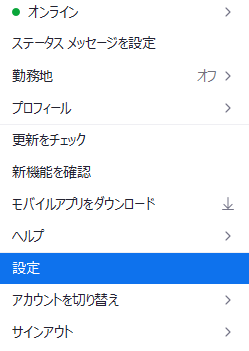
3.「設定」から「オーディオ」を選択すると、下図が表示
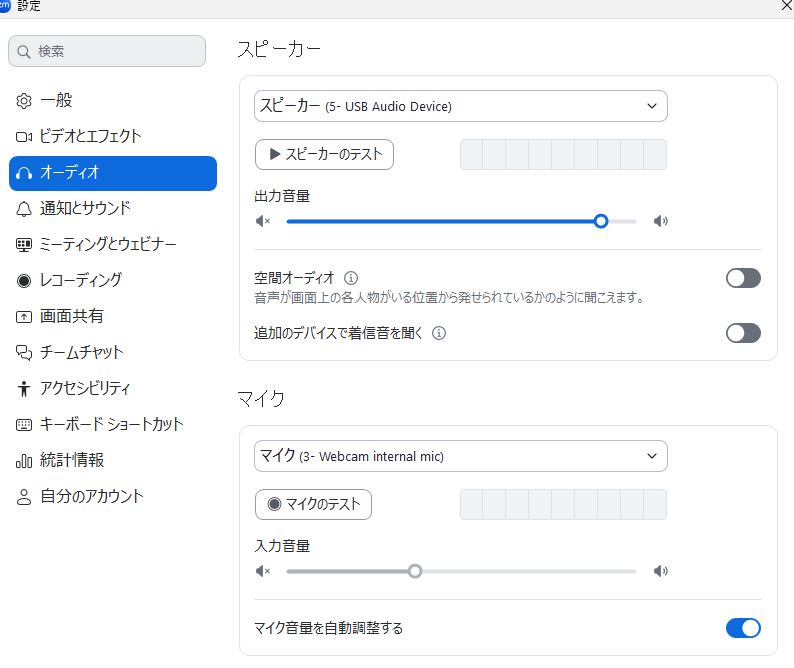
4.声を出したときに下図のようにメーターが動いていれば問題なし
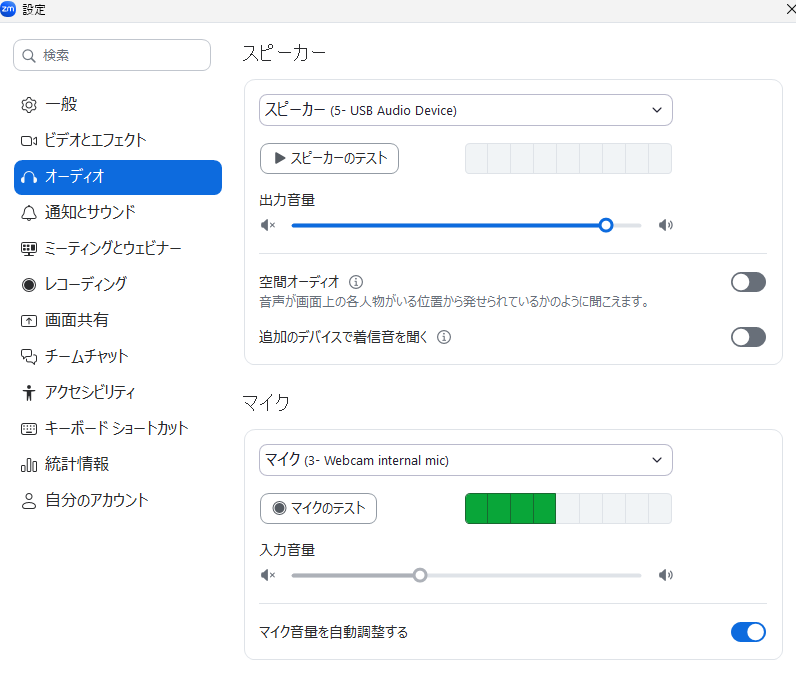
さらに「マイクのテスト」機能を使うと、自分の声を録音して再生できます。
「マイク音量を自動調整する」とは
オーディオ設定にある「マイク音量を自動調整する」は、話す声の大きさに応じて音量が自動で最適化される機能です。
小さな声でも聞こえやすくなり、大きすぎる声は抑えられるため、相手にとって聞き取りやすい音量になります。
環境によっては音量が不安定になることもあるため、気になる場合はオフにして手動で調整する方法もあります。マイクテストの際に、自分の声の入り方を確認しながら最適な設定にしておきましょう。
なお、音声がハウリングしてしまう場合には、以下の記事を参考にして対処してください。
>Zoom参加時にPC1台なのにハウリングする理由は?すぐにできる対策
Zoomでマイクテストを行う方法(入室後)
Zoomはミーティングに参加した後でも、マイクのテストや確認を行うことができます。
入室前にテストできなかった場合や、「声が届いているか不安」というときに使えるテスト方法を紹介します。
ミーティング中にマイクテストする方法
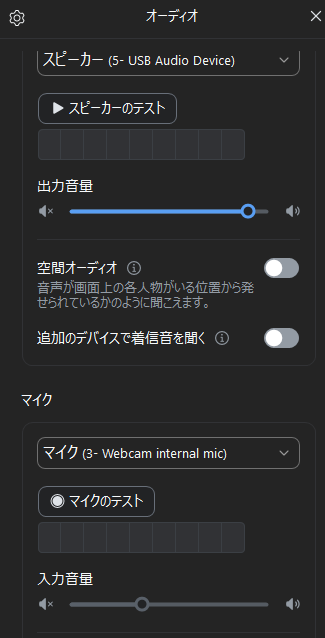
ミーティング中にマイクテストを行うには、画面下部のマイクアイコンの横にある「^(上向き矢印)」をクリックし、オーディオ設定をクリックします。
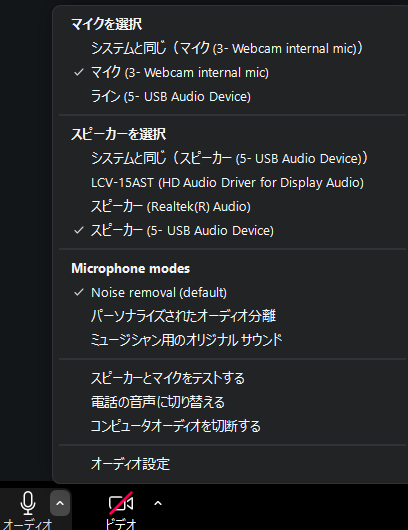
「オーディオ設定」を開くと、下図が表示され、マイクの状態を確認できます。
自分の声が聞こえているかを確認したい場合
マイクテストをしても不安な場合は、実際に声を出して相手に聞こえているかを確認しましょう。シンプルですが、最も確実な方法です。
「声聞こえてますか?」と一言確認するだけでも、マイクが正常に動作しているか判断できます。
「聞こえるけどちょっと小さい」「ノイズが混じっている」「途切れ途切れになる」など、マイクテストだけでは判断できない状態を確認できるのもこの方法のメリットです。
ただし、会議の進行を妨げないよう注意してください。自分が参加者の立場であったり、他の人が発言している最中に確認してしまうと、会話の流れを止めてしまいます。
発言の合間や進行の区切りなど、タイミングを見て行いましょう。
Zoomのマイクテストで反応がないときの原因
Zoomでマイクテストをしても反応がない場合、ほとんどは設定や接続の問題が原因です。機材が壊れているケースは少なく、基本的にはその場で解決できることが多いです。
以下では、よくある原因と対策を解説します。
マイクが認識されていない
マイク自体がパソコンやZoomに認識されていないと、テストをしても反応しません。外付けマイクやイヤホンを使用している場合に起こりやすいです。
この場合は、Zoomの設定画面で使用するマイクが選択されているかを確認しましょう。
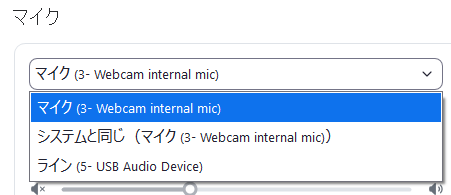
「オーディオ設定」内のマイク一覧に表示されていない場合は、デバイスが正しく接続されていない可能性があります。一度マイクを抜き差ししたり、別のUSBポートに接続し直すことで改善することがあります。
入力デバイスの設定ミス
Zoomでは複数のマイクが選択できるため、意図しないデバイスが設定されていることがあります。例えば、パソコン内蔵マイクが選ばれていて、実際に使いたいマイクが無効になっているケースです。
Zoomの「オーディオ設定」から、正しい入力デバイスを選択してください。声を出したときにメーターが動くかどうかを確認することで、正しく設定できているか判断できます。
ミュート設定になっている
単純ですが見落としやすいのが、ミュート状態になっているケースです。ミュートのままだと、マイクテストでも音が反応しません。
画面下部のマイクアイコンがミュートになっていないかを確認し、必要に応じてミュート解除を行いましょう。
また、キーボードのショートカット操作で無意識にミュートになっていることもあります。
【Zoomのミュートショートカットキー】
- Windows…Alt+A
- Mac…Command+Shift+A
どうしても反応がない場合は再起動や再接続を試す
どうしてもマイクが反応しない場合は、パソコンやZoomアプリの一時的な不具合の可能性があるので以下を試してみてください。
- 一度Zoomを再起動する
- マイクを再接続する
- パソコン自体を再起動する
また、他のアプリがマイクを使用している場合は一度アプリを閉じてみてください。
Zoomのマイクトラブルはテストでほぼ防げる
Zoomのマイクトラブルは、ほとんどが「事前に確認していれば防げるもの」です。その場で対応すると会議の流れを止めてしまう恐れがあるため、必ずミーティング参加前に確認しておきましょう。
Zoomを使うときは、「とりあえず入室する」のではなく、「マイクテストをしてから入る」を習慣にすると大半のトラブルは防げます。
しかし、参加者の人数が多い場合は自社だけでマイクトラブルを防ぐのは困難です。一人ひとりの「マイクの音が出ません」といった対応も大きな手間になります。
このような場合には、Zoom配信のサポートも検討してみてください。
フリートは、オンライン・ハイブリッドなど、これまでも多くのZoom運営をサポートしてきました。マイクトラブルだけではなく、表示のトラブルまで管理し、スムーズな運営をサポートしますので、ぜひご相談ください。
▽メールで問合せ