

2026.03.20
中野区議員公開討論会のYouTube配信事例!カメラマンのコストを抑える「PTZカメラ」も紹介!
中野区議員さんによる公開討論会のYouTube配信をサポートさせていただきました。登壇者は議員3名に加え、ファシリテーターと司会を含めた計5名。
討論形式のイベントを、少人数の体制でどのように配信するかがポイントとなる現場でした。
本記事では、実際に使用した機材構成やPTZカメラの活用方法に加え、配信中に起きた回線トラブルとその対策、さらに現場で重要になるマイク運用のポイントまで具体的に解説します。
「イベント配信を行いたいが何を準備すればいいかわからない」
「少人数で効率的に配信したい」
「トラブルを防ぎたい」
など、同規模のイベントを検討している方は、ぜひ参考にしてみてください。
フリートで用意した機材と人員
本イベントで用意した機材は、以下のとおりです。
- 登壇者をアップで映すようのカメラ(PTZカメラ)
- 全体を映すようのカメラ
- 人数分のマイク
- パソコン2台(管理用・YouTube配信用)
大規模なイベントの場合は音声業者と映像の業者で分けることもありますが、今回は映像も音声もフリートのみで対応。フリートからの人員も、映像管理で1名・音声管理と進行で1名の計2名で対応しました。
「これ位でできるの?」と思われる方もいるかもしれませんが、用意する機材や人員は業者によって異なります。今回フリートがこの機材数と人員で対応できたのは、「機材のバリエーション・機材への知見・機材を使いこなせるスタッフ」があったからこそです。
なお、登壇者をアップで映すようのカメラとしてPTZカメラを使用しています。PTZカメラがなければ、この人員で対応することはできませんでした。
以下でPTZカメラについても紹介します。
PTZカメラとは?
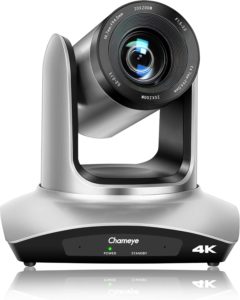
PTZカメラとは、遠隔操作でカメラの向きやズームを動かすことができるカメラのことです。PTZは「Pan(左右)・Tilt(上下)・Zoom(拡大縮小)」の略で、手動でカメラを動かさなくても、離れた場所から操作できる点が特徴。
配信現場では、1台のカメラで複数の登壇者を切り替えて映すことができるため、効率的な映像運用が可能になります。
通常のカメラとどう違うの?
通常のカメラは、一度設置したら基本的に固定の画角で撮影します。構図を変えるにはカメラマンが手動で調整しなければなりません。
一方、PTZカメラはリモコンや専用ソフトを使って遠隔操作ができるため、その場に人がいなくても画角を自由に変更できます。これにより、登壇者ごとのアップや全体の引きの映像をスムーズに切り替えられます。
PTZカメラのメリット①配信現場の人員を減らせる
少人数での配信体制でも、複数の画角を切り替えながら運用できるのが大きなメリットです。カメラ操作を遠隔で行えるため、専任のカメラマンを配置する必要がなくなります。
今回の討論会でもPTZカメラがなければ、カメラ用の人員としてもう数名必要でした。
人員を抑えながらも一定の映像クオリティを維持できたのは、PTZカメラがあったからです。
PTZカメラのメリット②スムーズな映像切り替えができる
PTZカメラには、あらかじめ構図を登録しておく「プリセット機能」があります。これを活用することで、登壇者ごとの画角や全体の映像をワンタッチで切り替えることができます。
手動でカメラを動かす必要がないため、映像の切り替えがスムーズになり、視聴者にとっても見やすい配信が可能です。
PTZカメラは誰でも使えるの?
PTZカメラは便利な機材ですが、事前準備や運用の設計が不十分だと、メリットを十分に活かせません。導入する場合は、以下のポイントを押さえておきましょう。
- 操作に慣れが必要
- 設定位置と画角の設計が重要
遠隔操作でカメラを動かすため、慣れていないと意図した画角に素早く合わせるのが難しいです。また、PTZカメラは設置場所によって映せる範囲が決まるため、どこに設置するかが非常に重要です。事前にどの画角を使うかを設計しておかなければ、意図していた映像が配信できません。
このようなカメラを使うのであれば、フリートのような映像配信の専門業者に依頼することをおすすめします。
配信で注意すべき回線トラブル
配信イベントでは、回線トラブルに注意しましょう。特に会場のネットワークを使用する場合、不安定になるケースがあります。
回線が不安定だと、YouTubeのストリーミングが安定せず、映像がカクついたり、滑らかに再生されないといった現象が発生します。そのため、配信においては「回線は安定している前提で使うもの」ではなく、「不安定になる前提で設計するもの」と考え、対策をしておきましょう。、
回線トラブルを防ぐための対策
対策として必ず行いたいのが、バックアップ回線の準備です。
配信では、カメラの映像をエンコーダーと呼ばれる機材で変換し、それをインターネット回線を通じてYouTubeに送ります。この「エンコーダーに接続する回線」を複数用意しておくことで、トラブル時のリスクを大きく下げることができます。
具体的には、A回線として会場のネットワーク、B回線として別回線を用意します。B回線にはポケットWi-Fiや別キャリアの回線を使用することが一般的です。
万が一A回線が不安定になった場合でも、すぐにB回線へ切り替えられる状態を作っておくことで、配信を止めずに対応できます。
全登壇者に気を付けていただきたいこと
今回の現場では大きなトラブルはありませんでしたが、配信現場では「登壇者側のちょっとした行動」がそのまま音声トラブルにつながることがよくあります。
特にマイクの扱いは、現場側ではコントロールできない部分でもあるため、事前に意識しておいていただくだけで配信の質が大きく変わります。
以下では、実際の現場でよくある注意点をいくつか紹介します。
マイクなしで喋ってしまう
マイクを持たずにそのまま喋ってしまうケースです。登壇者同士の距離が近いと、つい普通の会話の延長で話してしまいがちです。
例えば、司会者が「Aさん、こういうことですか?」と話しかけたときに、登壇者がマイクを持たずに「そうですそうです」と返してしまう。このやり取り、現場では自然ですが、配信にはほとんど音が乗りません。
会場では聞こえているつもりでも、配信では「何を言ったのか分からない」状態になります。発言するときは必ずマイクを手に取る癖をつけるだけで、音声トラブルはかなり減ります。
マイクとの距離を意識する
マイクとの距離が安定しないことも、音声トラブルの原因になります。遠すぎると声が小さくなり、逆に近すぎると音が割れてしまいます。
また、姿勢も意外と影響します。姿勢が安定しないとマイク音量の調整が安定せず、声の入り方にムラが出ます。
基本的には口との距離を一定に保つことを意識してください。この意識だけで音声の安定感は大きく変わります。
マイクを叩かない
マイクを使用する現場でよくあるNG例が、マイクを「ポンポン」と叩いて音を確認する方法です。
マイクを叩くとスピーカーに強い衝撃音が入り、機材に負担がかかるだけでなく、配信を見ている側には不快な音としてそのまま届いてしまいます。
音が入っているか確認したい場合は、「マイク入ってますか」「聞こえてますか」と声で確認するのが最も安全で確実です。この方法であれば、機材にも負担がかからず、視聴者にも違和感を与えません。
失敗しないためのポイントは設計と運用
今回の公開討論会の配信を通して改めて感じたのは、配信のクオリティは機材のスペックだけで決まるものではないということです。「回線が不安定になる、登壇者のマイク運用が乱れる」といったことは、どの現場でも起こり得ます。
これらのトラブルは、現場でなんとかするというよりも、事前にどう設計しておくかでほぼ決まります。だからこそ、配信は「どう設計するか」「どう運用するか」を含めて考えることが大切です。
しかし、この設計や現場の組み立ては、実際に経験してみないと見えない部分も多く、初めての方がすべてを自力で組み上げるのは簡単ではありません。そんなときにこそ、ぜひフリートをご活用ください。
「配信をやりたいけど何から始めればいいかわからない」
「一度やってみたけどうまくいかなかった」
「安定した配信体制を作りたい」
と感じているのであれば、一度ご相談ください。現場での経験をもとに、機材選定だけでなく、設計・運用まで含めた形で最適な配信体制をご提案します。
▽メールで問合せ