

2025.11.17
Zoomのお問い合わせ窓口一覧とお問い合わせ方法

Zoomで会議やセミナーをおこなっていると、操作方法や設定で迷うことがあるかと思います。
そこで「わからないから、Zooom公式に相談しよう」と思ってZoomサイトを見てみるものの…「サポートってどこからどうやればいいんだ?」とつまづいてしまうかもしれません。
なぜなら、Zoomには複数の窓口やサポートサービスがあるからです。
そこで今回は、Zoomのお問い合わせ方法について解説していきます。
Zoomお問い合わせ窓口の全種類!
Zoomのお問い合わせには、とても沢山の窓口があります。
以下でそれぞれについて解説していきますので、必要な窓口を利用してください。
Zoom製品の新規・追加購入、またはアップグレードに関するお問い合わせ
Zoomの「新規・追加購入・アップグレード」については、「請求とアカウント管理の開始」からおこなえます。
現在の自身のアカウントプランは「こちら」の「Zoomのプランとサポートオプション」から以下のように確認できます。

支払い方法 ・請求・解約に関するお問い合わせ
「支払方法・請求・解約・アカウント」に関しては、「こちら」のページから「請求とアカウント管理」でお問い合わせできます。
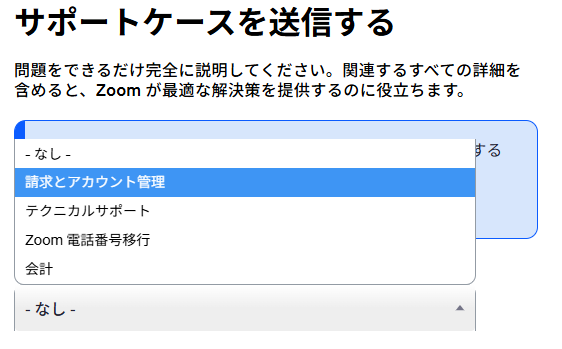
また、『Zoomサポートページ⇒Zoomを使い始める』内の『請求とアカウント管理の開始』から、以下の設定も可能です。
- 請求書支払
- 支払方法の更新
- サブスクリプション管理
- サブスクリプション更新
- パスワードのリセット
- メールアドレスの更新
- プロフィールの編集
- アカウント設定の変更
- ユーザーの管理
マーケティングに関するお問い合わせ
Zoom社に対する、以下の内容については、メールにてお問合せできます。
- イベント出展
- 広告出稿
- 協賛
- ロゴ使用
マーケティング部:japan-marketing@zoom.us
広報に関するお問い合わせ
テレビや報道等に関する以下の内容は、メールにてお問合せできます。
- テレビ番組でのZoom使用
- 報道機関からの取材
- メディア関連
ZVC JAPAN広報担当:zoomJP@pr-tocs.co.jp
バーチャルイベント運営支援・開発パートナー
バーチャルイベント運営支援・開発パートナーについては、それぞれのパートナー一覧を参考に、各社へお問い合わせしてください。
営業担当へのお問い合わせ
Zoom営業担当へのお問い合わせは「こちら」のページからメールにて可能です。
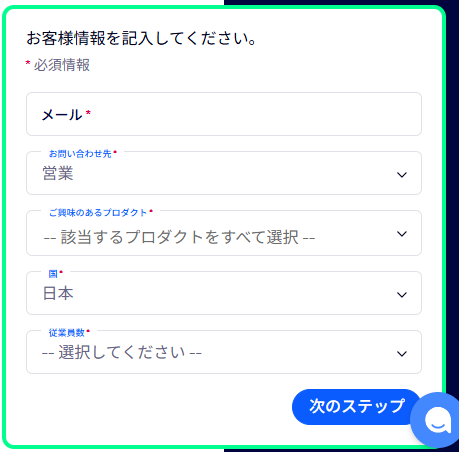
以下の項目を入力して、お問い合わせを進めてください。
- メールアドレス
- お問い合わせ先
- 該当するプロダクト
- 国
- 従業員数
デモをリクエスト
「デモをリクエスト」では、Zoomの担当者と直接会話ができます。
「こちら」のページから必要事項を入力して、進めてください。
Zoomの「お問い合わせ」からテクニカルサポートをおこなう
Zoomサイトからお問い合わせをする方法について解説していきます。
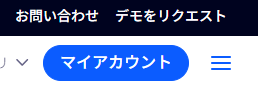
1.Zoomサイト右上にある「お問い合わせ」をクリック
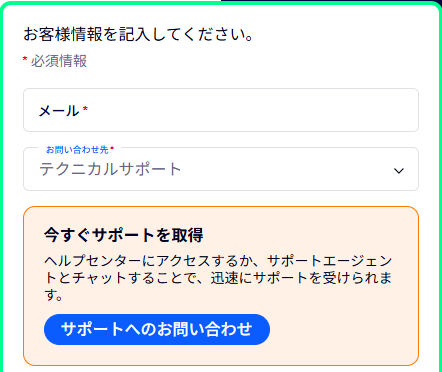
2.お問い合わせ先で「テクニカルサポート」を選択し、「サポートへのお問い合わせ」をクリック
3.Zoomサポートページから「WebCase」「Chatbot」「Phone」から選んでお問い合わせ

なお、Zoomサポートページはデフォルトで英語表示となっています。googleの日本語翻訳で十分理解できる内容なので、翻訳を利用してください。
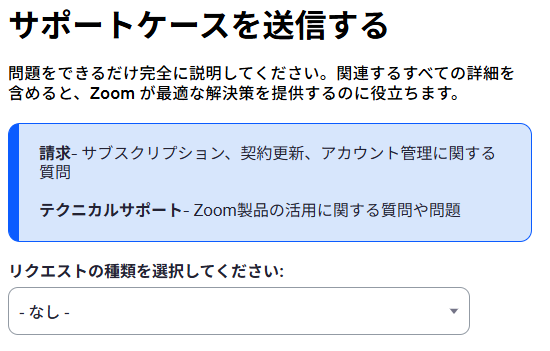
ウェブケース
ウェブケースでは、リクエストの種類に応じて適切なサポートページへ移動させてくれます。
リクエストの種類は、以下のとおりです。
- 請求とアカウント管理
- テクニカルサポート
- Zoom電話番号移行
- 会計
チャットボット
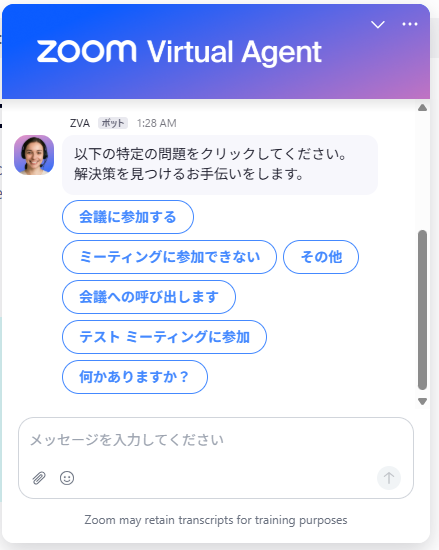
チャットボットをクリックすると、Zoomサポートページ上に、下記のようなチャットが立ち上がります。
質問したい内容について、チャットに入力または問題を選択してください。
電話
電話については、請求およびサポートに関するお問い合わせのみ可能です。
テクニカルサポートについては、プロプラン以上のアカウントでなければ利用できません。
お問い合わせ前にヘルプセンターも確認
Zoomのヘルプセンターでは、よくあるお悩みの解決策を記載してくれています。
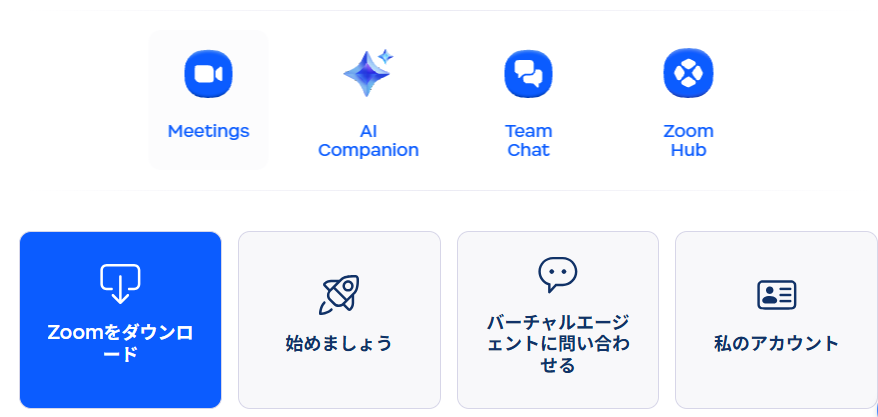
また、ページ下部には、お役立ち記事なども掲載されているので、お問い合わせ前に確認してみてください。

Zoomお問い合わせ前に確認しておくこと
Zoomでお問い合わせをする際は、スムーズに問題を解決できるように、以下の準備をしておきましょう。
問い合わせ時に必要な情報の整理
アカウントメールアドレス、契約プラン、利用端末、OS、発生した問題の状況、エラーメッセージ、操作手順などをまとめておくと、サポート側が迅速に状況を把握できます。
不足があると追加確認が必要になり、解決までの時間が伸びやすくなります。
トラブル内容を再現してスクリーンショットを用意
Zoomでは画面操作が重要になるため、問題が起きた画面をスクリーンショットで残しておくと役に立ちます。
操作ステップごとに保存しておくと、サポート側へ正確に状況を伝えられます。
よくある問い合わせ内容
Zoomでよくある質問について、まとめました。
以下に回答がない場合は、Zoomまたはフリートへのご相談も可能です。
ログインできない・パスワードの不具合
パスワードの誤入力や認証メール未完了が原因となることが多いです。
パスワードの再設定や認証メールの再送を行うことで改善できる場合があります。
音声・映像のトラブル
マイクやカメラの設定が誤っている、通信が不安定、他のアプリがカメラを使用しているなどが原因です。
Zoomの設定画面を確認し、正しいデバイスが選択されているかを確認してください。
>Zoomでよくあるトラブルの対策!「事前チェック・音声・映像・動作」に分けて解説
ライセンス・請求
プラン変更や請求内容の確認は、アカウントオーナーや管理者しか操作できません。
自分の権限を確認し、必要に応じて管理者に依頼してください。
録画データの保存場所がわからない
クラウド録画はZoomサイト内の録画管理から確認できます。
ローカル録画の場合はパソコン内の保存フォルダが設定されています。
Zoomの使い方はフリートにもご相談ください
今回は、Zoomのお問い合わせについて紹介しました。
「窓口がわからない」といった方は、参考にしながらお問い合わせしてみてください。
なお、Zoomの使い方に関しては、Zoom公式窓口ではなく、フリートにもご相談いただけます。
フリートはZoom公認の配信サポート企業です。
常にZoomの使い方や機能についてテストも繰り返しています。
ぜひ、Zoomの使い方でわからないことやサポートできることがありましたら、以下のフォームよりお問い合わせください。
▽メールで問合せ