

2025.12.10
Zoomミーティングの参加招待メールをカスタムしたい!追加された[参加手順]は消せる?

数カ月前からZoomミーティングの「参加招待」を送る際に「参加手順」という項目が追加されるようになりました。
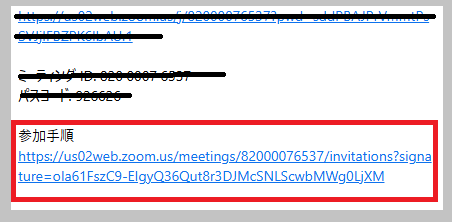
初めてZoomを使う相手に対しては親切なサポートかもしれません。
しかし、「参加手順」があることで、入室用と参加手順の2つのURLが表示されてしまい、逆に混乱を招いてしまいそうな部分でもあります。
同じように、Zoomミーティングの招待状について
「この部分消したいんだよな」
「毎回この部分消して送るの面倒臭いんだよな」
なんて思う方もいるのではないでしょうか。
そこで今回は、Zoomミーティングの「参加招待」のカスタマイズ方法について解説します。
参加招待のカスタマイズには制限がある
残念ながら、参加招待の以下の部分は削除できません。
- 「〇〇さんがあなたをスケジュール済みの Zoom ミーティングに招待しています。」の文言
- Zoom参加URL
- ミーティングID
- パスコード
- 参加手順
これらの内容はデフォルトになっており、カスタマイズができないのです。
Zoomの参加招待に文言の追加はできる?
Zoomの参加招待内容に文言を追加する方法も試してみましたが、反映されませんでした…。
流れは以下です。
1.Zoomサイトにログイン
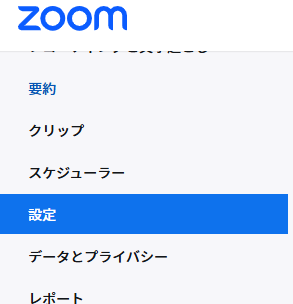
2.設定を開く
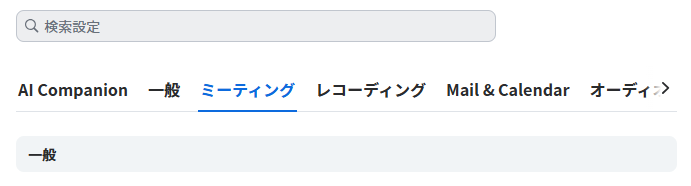
3.ミーティングを選択
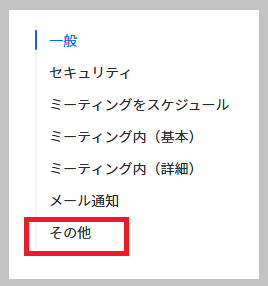
4.ミーティングの中から「その他」を選択
5.招待メールの鉛筆マークを選択
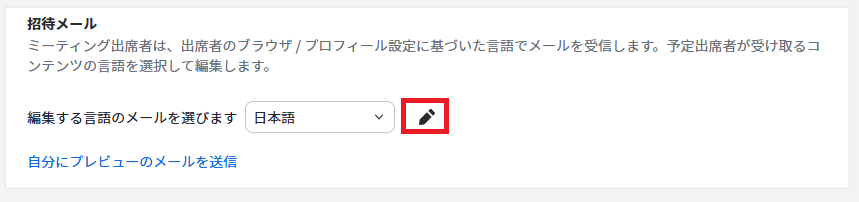
6.自由記入欄が表示されるので、自由に追加して「保存」
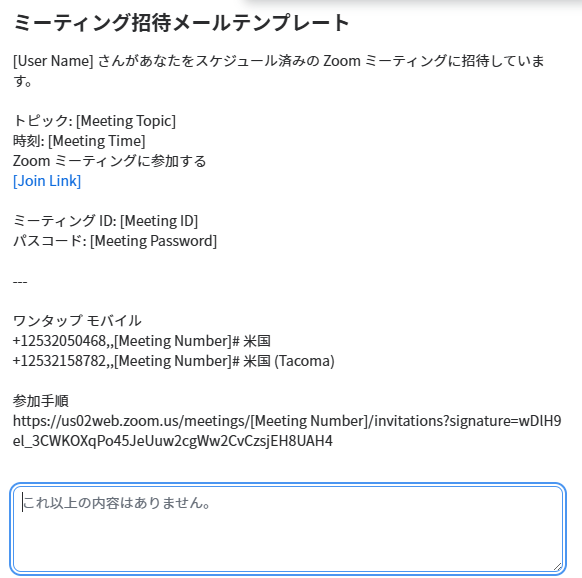
上記のように進めていきましたが、実際の招待メールには反映されなかったので、文言の追加ができない可能性があります。
この点については、引き続き調査していきます。
参加招待メール「Zoom AI Companionによるミーティングインサイトを表示」は消せる
参加招待に記載される「Zoom AI Companionによるミーティングインサイトを表示」という項目については、設定で消すことができます。
1.Zoomサイトにログイン
2.設定を開く
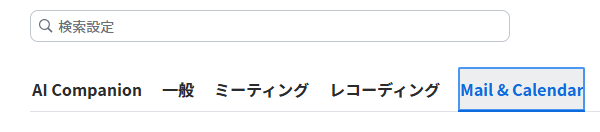
3.「Mail&Calender」タブを選択
4.「連携」を選択
5.「ミーティング招待にZoom Ai Companionによるミーティングサイトへのリンクを挿入する」をオフにする
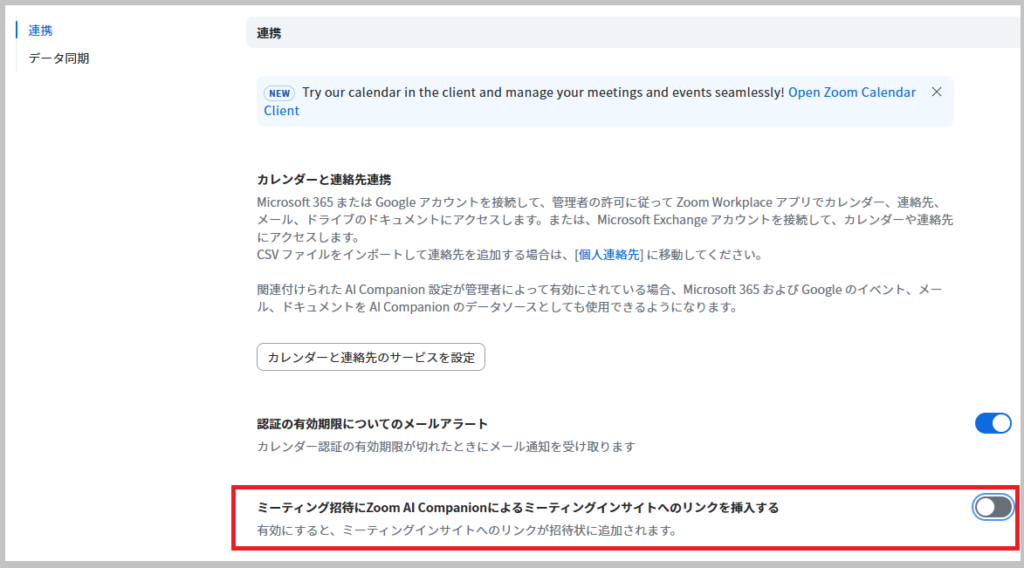
この設定をすると、以下のように「Zoom AI Companionによるミーティングインサイトを表示」は表示されなくなります。
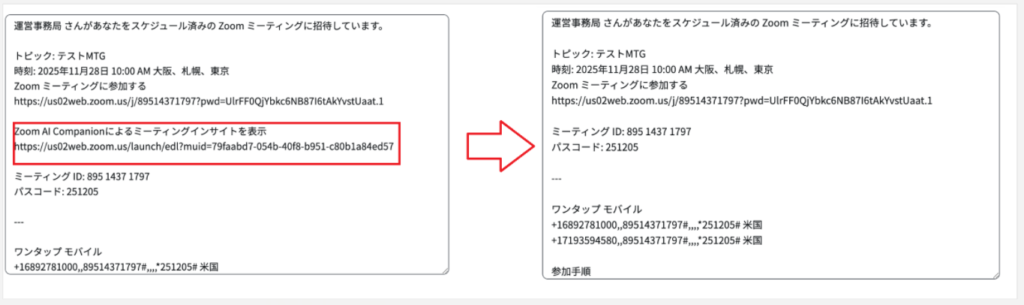
Zoomミーティングの参加招待の文言を変える方法と注意点
現在の調査では、Zoomミーティングの参加招待の文言を変えて送信するには、内容をコピーし、自分で編集して送るしか方法はなさそうです。
引き続き調査していきますので、改善策が分かり次第フリートブログにアップします。
なお、以下では参加招待の文言を自分で編集する際の注意点について解説します。
ミーティングIDとパスコードは残しておきましょう
「ミーティングID」と「パスコード」を消してしまうと、入室できない人が出る可能性があります。
人によっては、IDとパスコードで入室する人もいるからです。
たとえば、参加URLをクリックしてもZoom画面が立ち上がらない場合は、「ミーティングID」と「パスコード」で入室できます。
Zoomに慣れている人だと「URLさえわかっていれば大丈夫だろう」と参加URLだけ送りがちですが、「ミーティングID」と「パスコード」も参加するための大事な情報なので残しておきましょう。
URLは触らない!
当然ですが、Zoomミーティング参加URLは触らないでください。入室できなくなります。
「そんなのわかってるよ」と思うかもしれませんが、編集する際に誤ってURLに一文字書き足してしまったり、一文字消してしまったり…ということもあります。
たとえば、URLをコピーする際に「Ctrl+C」のショートカットキーを使う場合(Win)に、誤って「c」を書き入れてしまうなども考えられます。
例)
本来のURL:https://us02web.zoom.us/j/●▲■●▲■●▲■●▲■?pwd=●▲■●▲■●▲■●▲■●▲■AU.1
誤ったURL:https://us02web.zoom.us/j/●▲■●▲■●▲■●▲■?pwd=●▲■●▲■●▲■●▲■●▲■AU.1c
パッと見て気づきにくい点なので、コピーをする際も慎重におこなってください。
Zoomの参加招待メールをよりわかりやすくしたい
Zoomの参加招待メールで「よりわかりやすく、より情報を伝えたい」という場合も、フリートにご相談ください。
ウェビナーであれば、参加登録確認メールのカスタマイズが可能ですので、その点でお役に立てます。
>Zoomウェビナーの参加登録確認メールカスタマイズ方法とおすすめカスタマイズ
その他、Zoomの使い方で不明な点があれば、下記のお問い合わせフォームよりご連絡ください。
▽メールで問合せ