

2025.08.13
翻訳版字幕が出せない?!どうしたらいい!??
Zoomで使える「翻訳版字幕」とは?
Zoomには「翻訳版字幕」という、国際的な会議やイベントにぴったりの機能があります。
普通の字幕は、話している内容をそのまま文字起こしして表示しますが、この翻訳版字幕は話した内容を自動で別の言語に翻訳して表示してくれるんです。
たとえば、英語で話している海外ゲストの発言を、自動的に日本語字幕で読めるようにしたり、日本語で話している内容を英語に翻訳して海外参加者に届けることもできます。
多言語の場で「言葉の壁」をかなり低くしてくれる、便利な機能です。
よくあるトラブル:「言語が選べない!」
いざ使おうと思っても、
「翻訳する言語を選ぶ画面が出てこない!」
「字幕は表示されるけど、翻訳にならない!」
……ということ、ありませんか?
実はこれ、Zoomアプリや管理画面で特定の設定をONにしていないのが原因です。
翻訳版字幕は、最初から誰でも使えるわけではなく、事前に機能を有効化しておく必要があります。
この記事では、その設定の手順と、翻訳版字幕の正しい使い方をまとめます。
知っておきたい用語
設定に入る前に、混乱しやすい2つの言葉を整理しておきましょう。
- 私の会話言語
自分(または話者)が何語で話しているかを指定する設定です。
これはZoomが「何語を聞き取って、どの言語から翻訳するのか」を判断する基準になります。 - 字幕言語
表示する字幕を何語に翻訳するかの設定です。
自分が読みたい言語をここで選びます。
例1:海外ゲストが英語で話す場合
- 私の会話言語:英語
- 字幕言語:日本語(自分用)
例2:自分が日本語で話して、相手に英語字幕を見せたい場合
- 私の会話言語:日本語
- 字幕言語:英語(相手に設定してもらう必要があります)
この2つを正しく設定できれば、翻訳版字幕の準備はほぼ完了です。
あとは次のステップで、Zoom側の機能をONにしていきます。
翻訳版字幕の使い方と設定手順
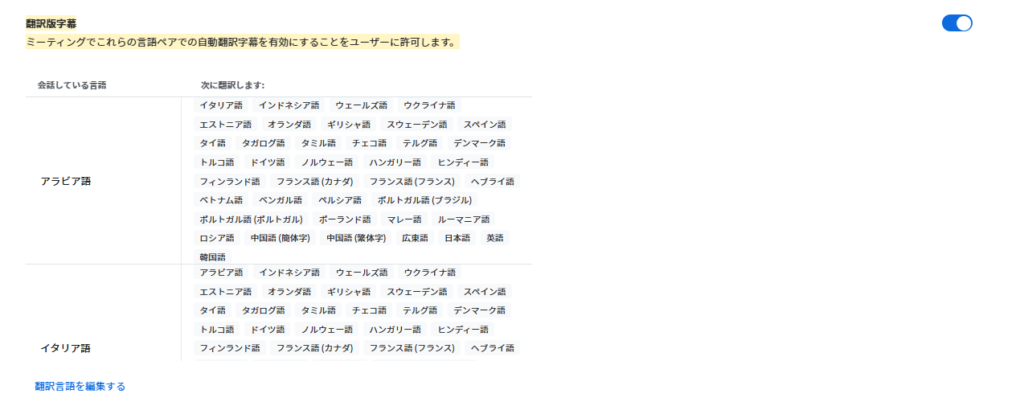
1. 機能を有効化する
- Zoomウェブポータルにログイン
- [設定] → [会議] → [ミーティング内(詳細)] を開く
- 「翻訳版字幕」のスイッチをONにする
2. 会議中に翻訳版字幕を表示する
1.会議画面下部の[字幕]アイコン右側矢印をクリック

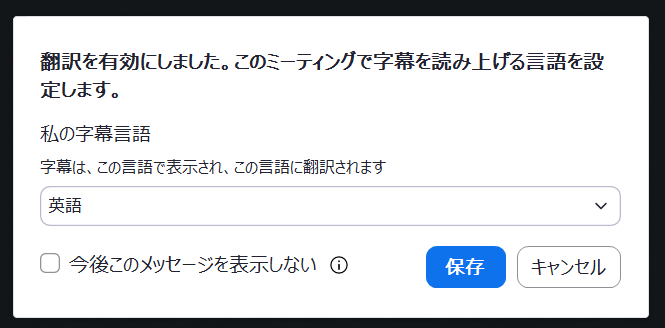
2.「翻訳」をオンにしてください(青い状態)。そうするとポップアップが出るので、視聴したい言語を選択してください。※ここは後から変更もできます。
3.すると字幕がでてきます。閉じてしまった場合は再度「字幕」アイコンをクリックしてください。
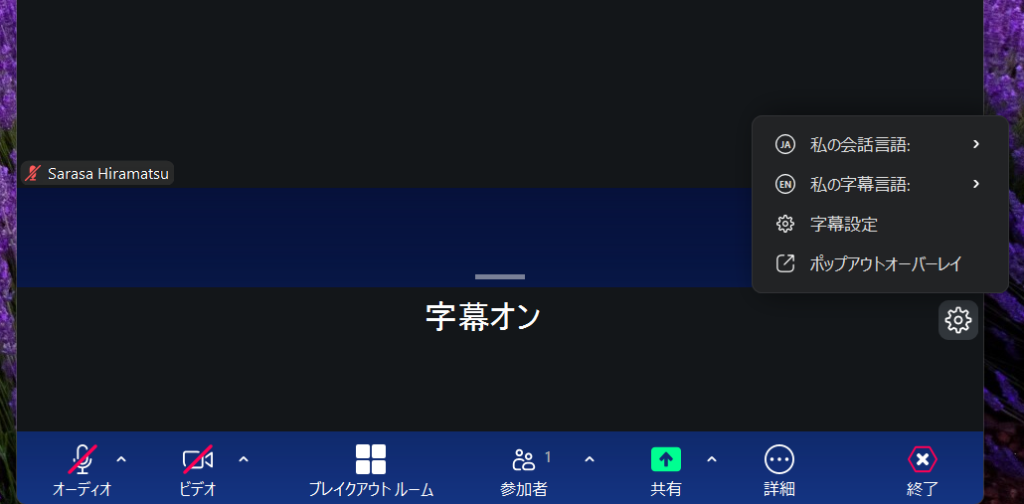
4.「私の会話言語」と「私の字幕言語」を正しく選択してください
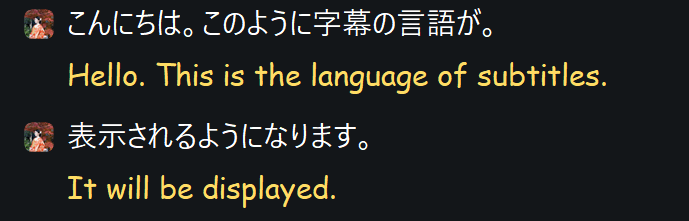
3. 翻訳結果を確認する
- 必要に応じて、自分の会話言語、字幕言語を設定して正しく認識されているか確認してください
- 翻訳が出ない場合は、会議ホストが字幕機能をONにしているか確認
💡 トラブルシューティングの例:
- 字幕言語が選べない → 機能が有効化されていない
- 会話がうまく文字起こしされていない(変な文字起こしになっている) → 会話言語設定が間違っている
おわりに
翻訳版字幕は、ただの字幕とは違い、言語の壁を一気に低くしてくれるZoomの強力な機能です。
でも、事前に機能をONにしておかないと使えないため、「いざ本番!」のときに使えず焦る…というケースも起こり得ます。
今回紹介した流れは、
- ウェブポータルで翻訳版字幕を有効化
- 字幕の右側矢印から「翻訳」をオン
- 会議中に「私の会話言語」と「字幕言語」を設定
この3ステップが肝です。
設定さえ済ませてしまえば、国際会議、海外ゲストの登壇、語学学習など、さまざまな場面でスムーズに活用できます。
ぜひ事前に一度テストして、次の会議やイベントで翻訳版字幕の便利さを体感してみてください。
▽メールで問合せ