

2026.04.06
Zoomのビデオ設定【HD・元の比率・ミラーリング】の見え方の違い

Zoomミーティングを行っている際に、次のように思ったことはありませんか?
「何だか妙にアップになる」
「背景が広範囲に映ってしまう」
これらの問題は、Zoomのビデオ設定「HD・元の比率・ミラーリング」で解決できます。
今回は、それぞれの見え方を画像付きで解説します。
Zoomのビデオ設定で見え方はどう変わる?
Zoomの映像は、カメラ性能だけで決まるわけではありません。アプリ側のビデオ設定によって、画質、画面の広さ、左右の見え方が変わります。
そのため、同じカメラを使っていても、設定次第で印象はかなり変わります。特に影響しやすいのが、HD、元の比率、ミラーリングの3つです。
- HD…映像の細かさ
- 元の比率…映る範囲
- ミラーリング…左右の見え方
Zoomで見え方に違和感があるときは、カメラ位置だけでなくビデオ設定も確認してみてください。
ZoomのHD設定とは?
ZoomのHD設定とは、ビデオ映像をより高画質で表示・送信するための設定です。
オンにすると映像が細かく見えやすくなり、顔の輪郭や髪の毛、背景の質感も比較的はっきり映ります。
ただし、HDは単純にオンにすれば必ず高画質になるわけではありません。通信環境やパソコンの性能、Zoom側の条件によって、見え方が変わることがあります。
ZoomのHDをオンにした見え方
ZoomのHDをオンにすると、以下のように変化します。
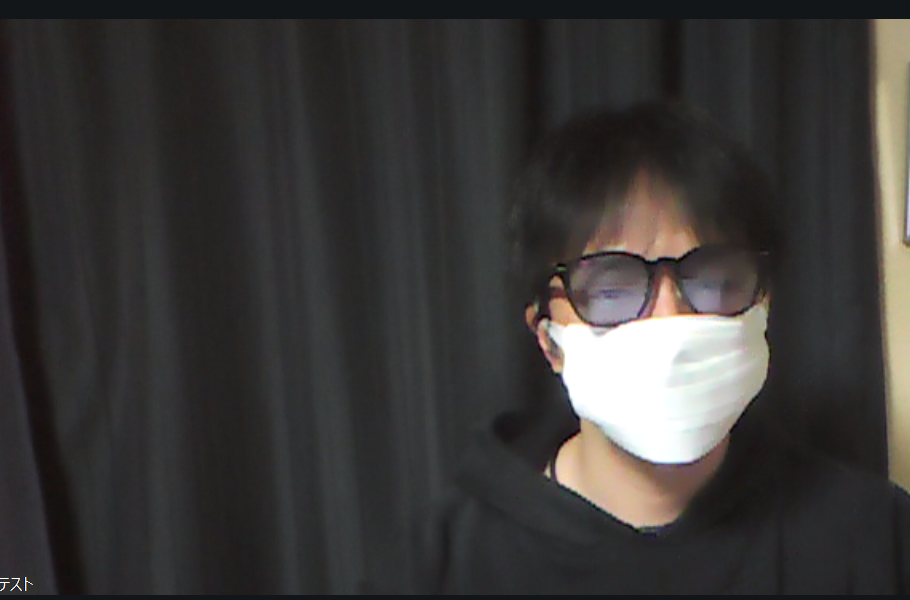
【何も設定していない状態】
【HDをONにした状態】
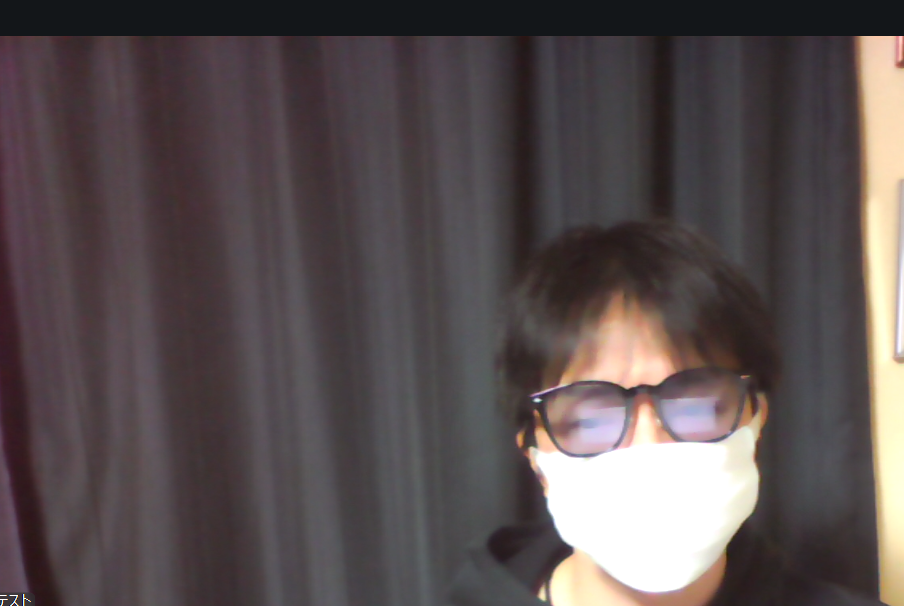
上記を見比べてみると、大きく以下の点に変化があります。
- 若干ズーム表示になる
- 全体が明るくなる
- 髪の毛やカーテンの柄など、鮮明に映る
より綺麗な映像を見せたい場合には、HD設定をONにすると良いでしょう。
ZoomのHD設定が向いているシーン
ZoomのHD設定は、映像の見やすさを優先したい場面で向いています。
例えば、以下のようなケースです。
- 商談
- 面接
- セミナー
- 録画を前提とした打ち合わせ
また、表情の伝わりやすさが重要な場面でもHDは効果的です。顔の輪郭や細かな表情が比較的つぶれにくくなるため、通常画質よりも整った印象になります。
一方で、回線が不安定な環境では、HDをオンにすると映像が重くなることがあります。そのため、Wi-Fiが安定している場所や、ある程度性能に余裕のあるパソコンを使っているときに向いている設定です。
ZoomのHD設定が反映されない原因は?
ZoomでHDをオンにしていても、必ずそのまま高画質になるとは限りません。
通信速度が足りない場は、Zoom側が自動で画質を落として安定性を優先することがあります。また、カメラ自体が高解像度に対応していない場合や、パソコンの性能が十分でない場合も、HDの効果が出にくいです。
さらに、相手側の通信環境や受信側の表示状態によっても、見え方は変わります。
Zoomの「元の比率」とは
Zoomの元の比率とは、カメラがもともと持っている画面の縦横比をそのまま表示する設定です。オンにすると、カメラ本来の横幅を活かした映り方になり、オフにするとZoomの表示枠に合わせて上下や左右が調整されます。
この設定は画質そのものを変えるものではなく、どこまでの範囲を画面に映すかに関わる設定です。そのため、同じカメラを使っていても、元の比率のオン・オフで「顔が近く見える」「背景が広く映る」といった違いが出ます。
特に、ZoomとGoogle Meetで見え方が違うと感じる場合は、この元の比率の設定が影響していることがあります。
Zoomの「元の比率」をONにした見え方
ZoomのHDをオンにすると、以下のように変化します。
【何も設定していない状態】
【「元の比率」をONにした状態】
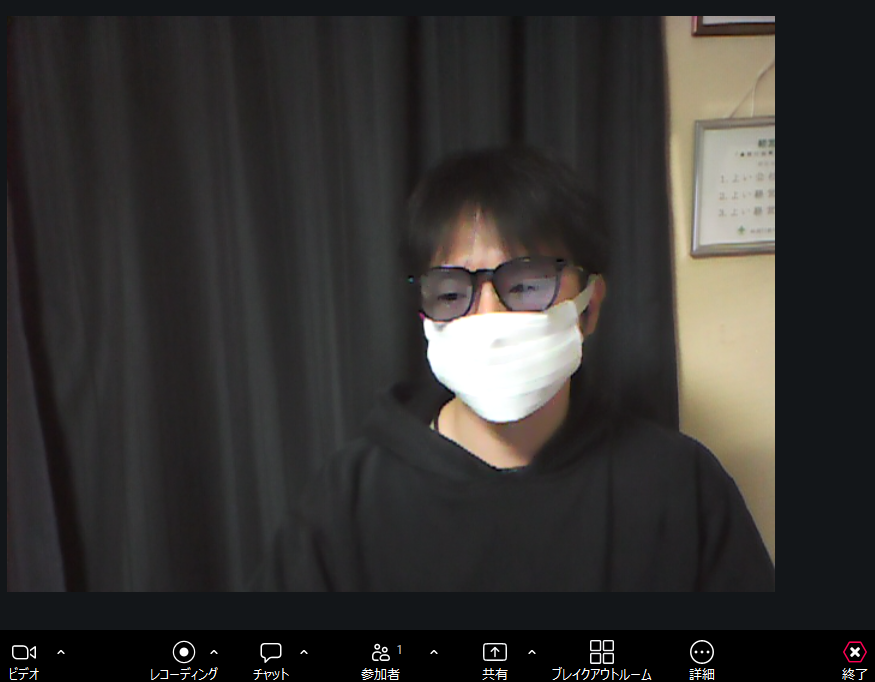
上記を見比べてみると、大きく以下の点に変化があります。
- 横幅が狭くなる
- 映る範囲が広範囲になる
「顔が見切れてしまう」などの場合には、一度「元の比率」に戻して確認してみましょう。
Zoomの「元の比率」が向いているシーン
元の比率は、できるだけカメラ本来の画角で映したいときに向いています。例えば、以下のケースです。
- 顔だけでなく肩まわりや背景も自然に見せたい
- 少し引いた印象で映したい
- プレゼンや配信などで、画面の窮屈さを減らしたい
特に広角寄りのWebカメラを使っている場合は、元の比率をオンにすることで、カメラ本来の広さを活かしやすくなります。一方で、表示枠との兼ね合いで余白が出ることもあるため、見た目の好みや用途に合わせて選びましょう。
Zoomの「元の比率」が反映されない原因は?
Zoomの「元の比率」をオンにしても見え方が変わらない場合は、次の原因が考えられます。
- カメラ自体の縦横比が、もともとZoomの表示枠に近い
- Zoomの表示レイアウトの影響
- カメラ側でトリミングや自動追尾が入っている
- 背景ぼかしやオートフレーミングなどの補正機能が有効になっている
設定だけではなく、カメラや表示環境によって反映されない(反映されているように見えない)ことがあります。
Zoomの「ミラーリング」とは
Zoomのミラーリングとは、自分の画面に映る自分の映像を左右反転して表示する設定です。鏡のように見えるため、手を動かしたときに同じ向きで動いて見えるのが特徴です。
この設定は「自分の見え方」を調整するためのもので、基本的に相手側の表示には影響しません。
よくミーティング中に「あれ……見え方が反対になっちゃってる…」と発言してしまう方がいますが、自分には左右反転して見えていても、相手には通常の向きで表示されていますので安心してください。
Zoomの「ミラーリング」をONにした自分への見え方
【何も設定していない状態】
【ミラーリングをONにした状態】
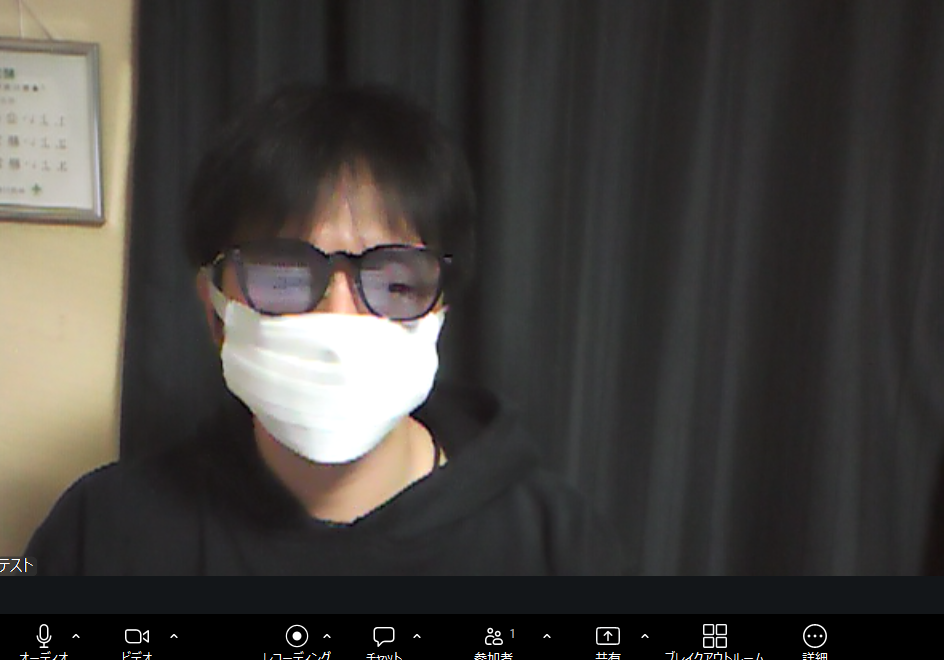
上記のように、自分に見える映像が逆になります。
Zoomのミラーリングが向いているシーン
ミラーリングは、普段鏡で見ている感覚に近い状態で自分を確認したいときに向いています。
例えば、表情や髪型を自然な感覚でチェックしたい場合や、オンライン会議で違和感なく話したい場合はオンにしておくと使いやすいです。
一方で、服のロゴや資料の文字などを自分でも正しい向きで確認したい場合は、ミラーリングをオフにした方が分かりやすくなります。
「HD・元の比率・ミラーリング」を組み合わせるとどうなるのか?
「HD・元の比率・ミラーリング」それぞれは、同時にONにすることもできます。しかし、同時にONにしたからといってすべての設定が反映されるわけではありません。
それぞれを組み合わせてみると、優先される設定がわかりました。
HD+元の比率
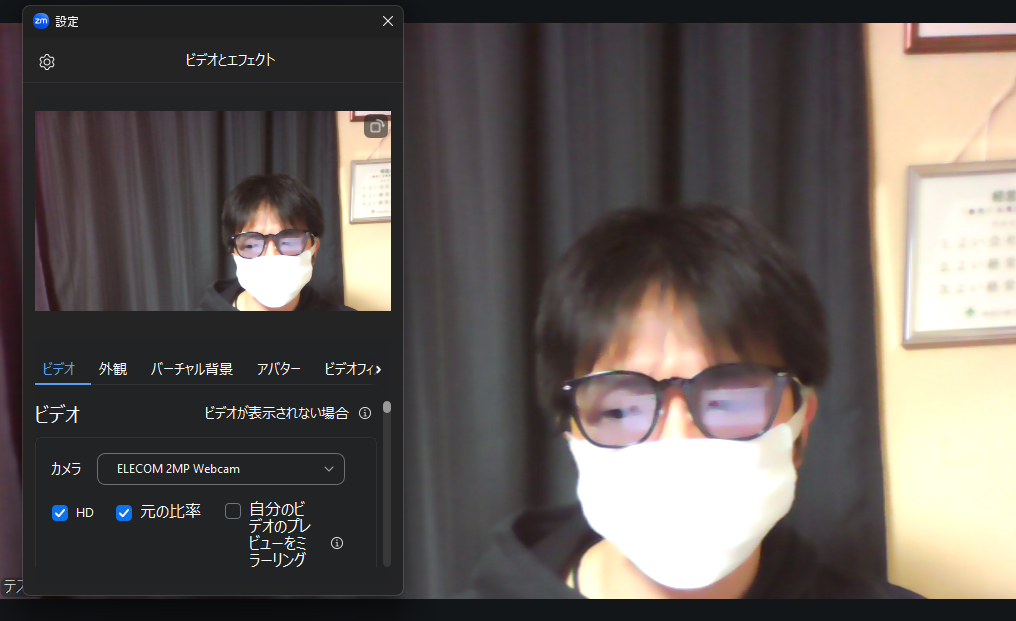
「HD+元の比率」では、HDが優先されます。
そのため、元の比率の広範囲に映しつつ、HDのような鮮やかな色合いにすることはできません。
元の比率で綺麗に映したい場合は「元の比率」と「ビデオフィルタ」または「外観設定」などを組み合わせる必要があります。
HD+ミラーリング
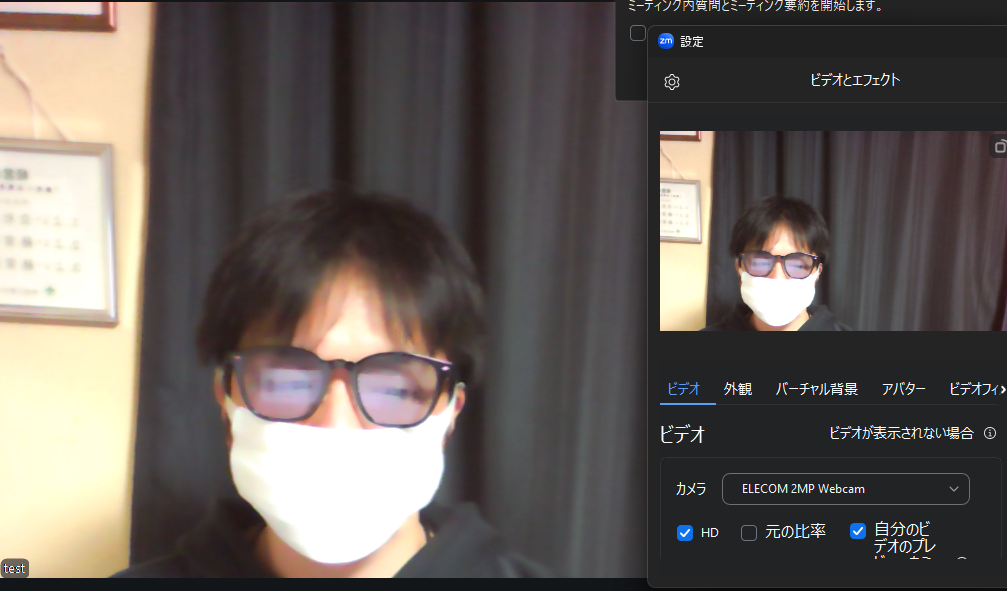
「HD+ミラーリング」では、どちらの設定も有効になります。
HDの鮮やかな見た目のまま、ミラーリングされます。
元の比率+ミラーリング

「元の比率+ミラーリング」では、どちらも有効になります。
広範囲に映しつつ、ミラーリングされます。
HD+元の比率+ミラーリング
「HD+元の比率+ミラーリング」のすべての設定をONにすると、HDとミラーリングのみが優先されます。
見え方は、HD+ミラーリングと同じです。
「元の比率」は反映されません。
Google Meetの使用時と見え方が違うのはなぜ?
Google MeetとZoomで見え方が違う理由は、映像の表示方法が異なるためです。同じカメラを使っていても、どの範囲を切り取って表示するかはアプリごとに違います。
Google Meetは、基本的にカメラの元の比率に近い形で映像を表示します。そのため、横幅が広く、背景も含めて自然な画角で見えやすくなります。
一方でZoomは、設定によっては表示枠に合わせて映像がトリミングされます。
この違いによって、「同じ位置にカメラを置いているのにZoomの方が近く見える」という現象が起きるのです。
ZoomでもGoogle Meetと同じような見え方にしたい場合は、Zoomの「元の比率」をオンにすることで改善できます。元の比率を有効にすると、カメラ本来の横幅が保たれるため、Meetに近い自然な画角で表示されます。
Zoomのビデオ設定は目的に合わせて使い分ける
Zoomの映像は、カメラの性能だけでなく「HD・元の比率・ミラーリング」といった設定によって大きく見え方が変わります。同じカメラを使っていても、設定ひとつで「顔が大きく見える」「左右が違和感ある」「画質がぼやける」といった印象の差が出ます。
大切なのは、それぞれの設定の役割を理解して使い分けることです。HDは画質、元の比率は映る範囲、ミラーリングは自分の見え方に関わります。
これからZoomを使うときは、「とりあえずそのまま使う」のではなく、目的に合わせて設定を調整してみてください。
ただ実際の現場では、
- ツールごとの見え方の違い
- カメラや機材との相性
- 配信や会議の目的に合わせた最適設定
などが絡み、設定だけでは解決しきれないケースも多くあります。
特に、オンラインセミナーや配信など「見え方が成果に直結する場面」では、細かい調整がそのまま印象や結果に影響します。
実際の運用や現場を前提に、設定だけでなく、機材選定や見え方の設計まで含めて最適な環境づくりをしたい場合には、ぜひフリートへご相談ください。
▽メールで問合せ