

2026.03.26
Zoom招待メールにある「SIPで参加」って何?
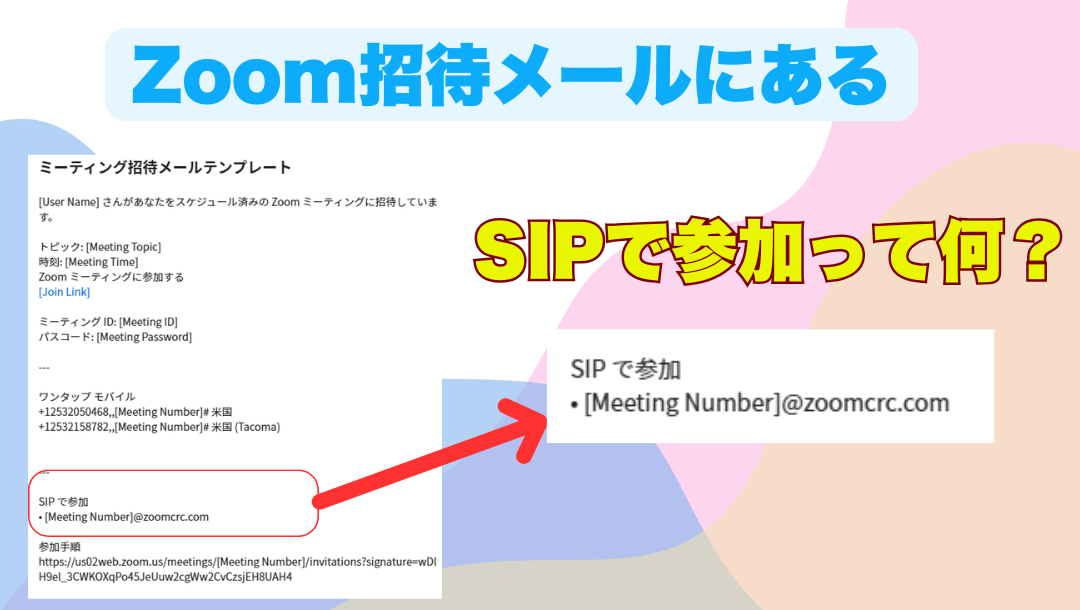
Zoomミーティングの参加招待メールに「SIPで参加」という表示があります。中には「そもそもSIPって何?」と思う方もいるのではないでしょうか。
実際に、この機能は一般的な使い方とは少し異なり、主に企業の会議室や専用機器で使われる接続方法です。
この記事では、「SIPで参加」の意味や使い方について解説します。
Zoomの招待メールに記載される「SIPで参加」とは?
Zoomの招待メールに記載されている「SIPで参加」とは、通常のアプリやブラウザではなく、SIPに対応した機器やシステムから接続できる仕組みです。
例えば、企業の会議室に設置されているビデオ会議システムや、専用の端末などからZoomに参加する際に利用されます。
一般的な利用者が使う機能ではありませんが、企業や法人の環境ではよく使われる接続方法です。
SIPとは
SIPとは「Session Initiation Protocol(セッション開始プロトコル)」の略で、インターネット上で音声や映像の通信を開始・管理するための仕組みです。
簡単に言うと、「音声通話やビデオ通話をつなぐためのルール」のようなものです。
電話回線やビデオ会議システムなどで広く使われており、Zoomもこの仕組みに対応しています。
SIP端末とは
SIP端末とは、SIPという通信規格に対応した機器のことです。
企業の会議室に設置されているビデオ会議システムや、IP電話機などが該当します。
例えば、PolyやCiscoといったメーカーの会議システムはSIPに対応しており、これらの機器からZoomに接続することができます。
パソコンを使わずに大画面で会議を行いたい場合などに利用されます。
Zoomの招待メールに記載される「SIPで参加」は消せないの?
Zoom招待メールに記載されている「SIPで参加」を消すことはできません。
Zoomサイトから「招待メールテンプレート」に対して追記はできますが、以下の部分は編集できないテンプレートになっています。
- 〇さんがあなたをスケジュール済みの Zoom ミーティングに招待しています。
- トピック: 〇△
- 時刻: 〇△
- Zoom ミーティングに参加する
https://~~~ - ミーティング ID: 〇△
- パスコード: 〇△
- SIPで参加
〇△@〇△ - 参加手順
https://~
どうしても不要に感じる場合は、ひと手間かかりますが、コピーした招待メールから手動で消すしかありません。
なお「参加手順」の部分についても、過去に記事を書いていますので参考にしてください。
Zoomの通常参加との違い
Zoomには、パソコンやスマートフォンから参加する一般的な方法のほか、SIPを使った参加方法があります。
どちらも同じミーティングに参加できますが、仕組みや使い方が大きく異なります。
以下では、通常の参加との違いについて解説します。
PC・スマホ参加との違い
通常のZoom参加は、アプリやブラウザを使ってミーティングIDやURLから参加します。個人利用や日常的なオンライン会議は、ほとんどがこの方法です。
一方、SIPでの参加は、主に専用の会議室システムや対応端末から接続します。パソコンやスマートフォンを使わず、会議室の機器だけでZoomに参加できる点が特徴です。
個人で使う機能というよりも、企業の会議室や設備として利用されるケースが多いです。
音声・映像の仕組みの違い
通常のZoom参加では、パソコンやスマートフォンのマイクやカメラを使って音声・映像を送受信します。
一方、SIP接続では、会議室に設置されたマイクやスピーカー、カメラを使って通信をおこないます。複数人での会議を前提とした機材が使われるため、広い空間でも安定した音声や映像を扱えるのが特徴です。
また、通信も専用のシステムを通しておこなわれるため、環境によってはより安定した接続ができる場合もあります。
ZoomにSIPで参加する方法
ZoomでSIP接続を行う場合、通常のようにURLやミーティングIDを入力するのではなく、「SIPアドレス」を使って接続します。
操作自体はシンプルですが、一般的な参加方法とは異なります。
SIPアドレスを使った接続方法
Zoomミーティングには、通常の参加情報とは別にSIP用のアドレスが用意されています。このアドレスは「ミーティングID@ドメイン」のような形式になっており、SIP対応機器に入力することで接続できます。
接続の流れとしては、SIP端末の操作画面からこのアドレスを入力し、発信(コール)するだけです。するとZoom側に接続され、通常のミーティングと同じように参加できます。
場合によっては、パスコードの入力や追加設定が必要になることもあります。
会議室システムから参加するケース
実際にSIP接続が使われるのは、企業の会議室に設置されたビデオ会議システムからの参加が多いです。これらのシステムにはSIP接続機能が備わっており、Zoomのミーティング情報を入力することで簡単に接続できます。
例えば、大型ディスプレイや専用カメラ、マイクが一体となった会議システムから接続することで、パソコンを使わずに会議を開始できるのです。
複数人での会議や、会議室単位での利用を想定している場合に適しています。
ZoomでSIPが使われる場面
SIPでの参加は、一般的なZoomユーザーが日常的に使う機能ではありません。主に企業や法人環境で利用される、やや専門的な接続方法と言えます。
では、どのような場面でSIP接続が使われているのかを具体的に見ていきましょう。
企業の会議室システム
最も多いのが、企業の会議室に設置されたビデオ会議システムからの接続です。
会議室にはカメラやマイク、スピーカーが一体となった専用機器が設置されていることがあり、これらはSIPに対応しているケースが多いです。
このような環境では、パソコンを使わずに会議室の機器から直接Zoomに参加できます。複数人での会議でも、1つのシステムでまとめて接続できるため、準備や操作の手間を減らせるのがメリットです。
外部機器との連携(Poly・Ciscoなど)
SIPはZoom以外のビデオ会議システムとも連携できるため、異なるメーカーの機器同士を接続する際にも使われます。
例えば、PolyやCiscoといった会議システムはSIPに対応しており、これらの機器からZoomミーティングに参加することが可能です。
企業によってはZoom以外の会議システムを使っている場合もあるため、SIPを利用することで異なる環境同士でもスムーズに会議をおこなえるようになります。
ZoomのSIP接続は特定環境向けの参加方法
Zoomの「SIPで参加」は、普段のミーティングで使う機能ではなく、主に企業の会議室システムや専用機器から接続するための参加方法です。
個人でZoomを使っている場合は無理に理解する必要はありませんが、企業の会議室や外部の会議システムと連携する場面では知っておいて損はありません。
このように、Zoomにはさまざまな参加方法があります。それぞれの仕組みを理解しておくことで、環境に応じた最適な使い方ができるようになります。
このほかにも、Zoomの機能や使い方を知り、より良いミーティングをおこないたい場合には、ぜひフリートまでご相談ください。
お問い合わせは下部のフォームからおこなえます。
▽メールで問合せ