

2026.01.19
スマホのLINEでZoomURLを開くと「Zoomはご使用のブラウザではサポートされていません」と表示される
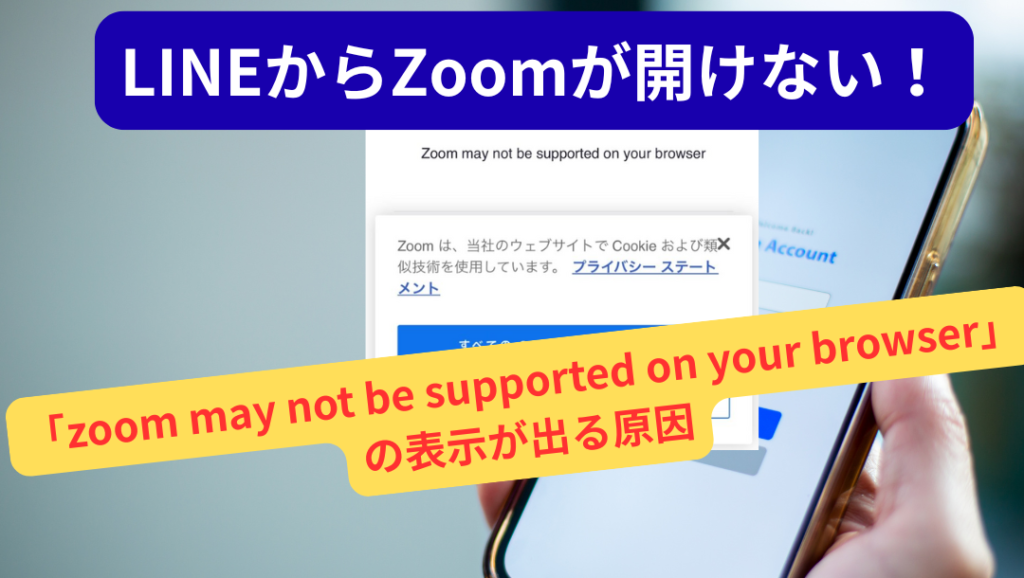
Zoomミーティングに参加しようとしたら「zoom may not be supported on your browse(zoomはご使用のブラウザではサポートされていません)」と表示が出て参加できない!
…と困ったことがある人は多いはずです。
この症状の多くの原因は、LINEからZoomを開いていること。
Zoom側の不具合ではなく、LINEの仕様によって起きる現象なのです。
そこでこの記事では、スマホのLINEからZoomURLが開けない理由と、確実にZoomアプリで開く方法を解説します。
スマホのLINEからZoomURLが開けない理由
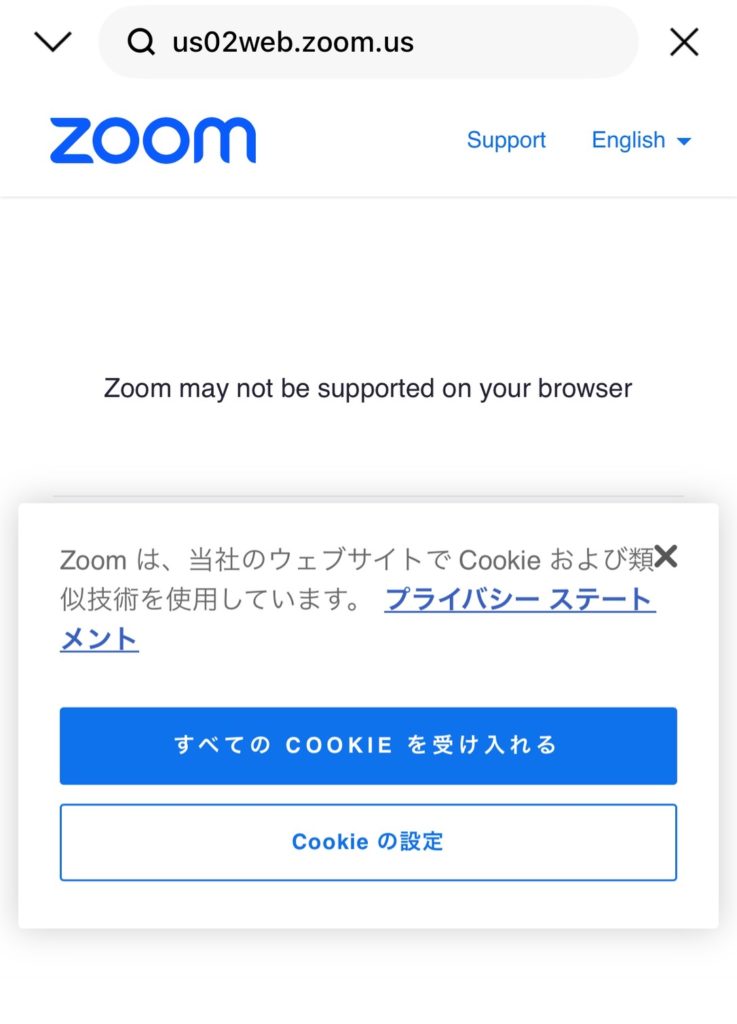
スマホのLINEアプリからZoomURLを開くと「zoom may not be supported on your browser(zoomはご使用のブラウザではサポートされていません)」と表示されることがあります。
これはZoomアプリが入っているかどうかに関係なく発生します。
LINEがリンクを開く仕組みが原因で、Zoomアプリへの自動切り替えがうまく動かない状態です。
この原因について、詳しく解説します。
LINEの「アプリ内ブラウザ」が原因
原因は、LINEアプリ内に搭載されているLINEブラウザが自動で立ち上がることです。
LINEでURLをタップすると、通常のSafariやChromeではなく、LINEの内部ブラウザでページが開きます。
LINEブラウザでは、Zoomアプリをインストールしていても自動的にZoomアプリへ切り替わりません。
その結果、Zoom参加リンクを押しているのに、ブラウザ上でエラーが出て参加できない状態になるのです。
PC版LINEアプリからは問題なくZoomが立ち上がる
同じZoomURLでも、PC版のLINEアプリであれば自動的にZoomが立ち上がります。
PCの場合は、設定しているメインのブラウザが起動するためです。
「zoom may not be supported on your browser」が表示されるのは、スマホ特有の問題。
そのため、Zoom参加者がスマホ利用の場合は事前に案内しておくようにしましょう。
スマホのLINEでもらったZoomURLを開く方法
スマホでZoomURLが開けないときは、LINEブラウザではなく通常のブラウザに切り替えましょう。
以下はiPhoneの手順です。
1.LINEアプリからZoomURLをクリック
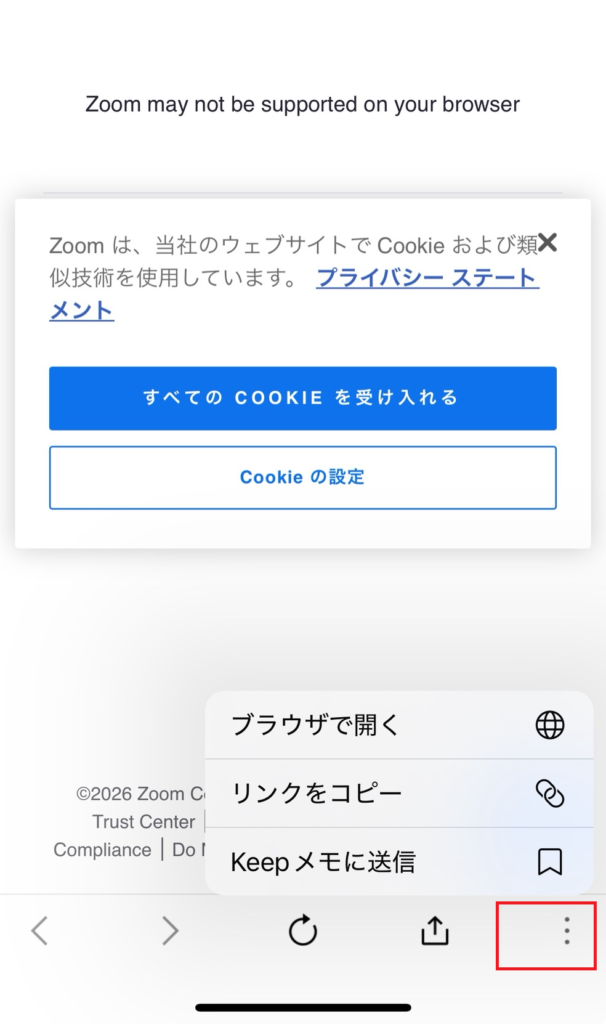
2.zoom may not be supported on your browser の表示が出たページで下記画像部分をタップ
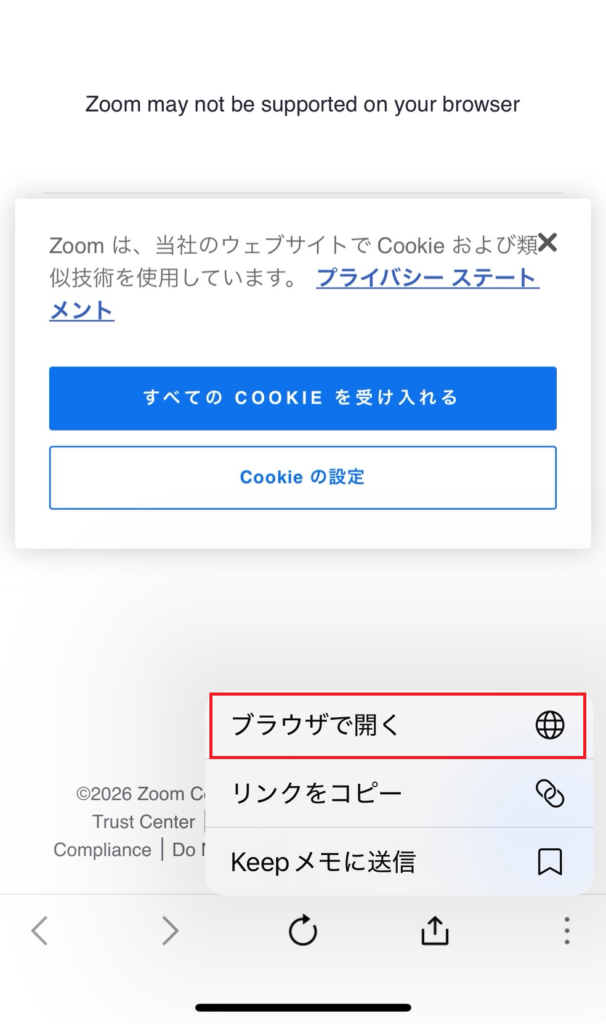
3.「ブラウザで開く」を選択
4.自動的にZoomアプリが開く
上記の手順で参加できるケースがほとんどです。
以下では、この方法でうまくいかない場合に使える代替案を解説します。
URLをコピーしてChrome/Safariに貼り付ける
確実性が高いのは、URLをコピーしてSafariやChromeに貼り付けて開く方法です。
LINEブラウザ上で「リンクをコピー」すると早いです。
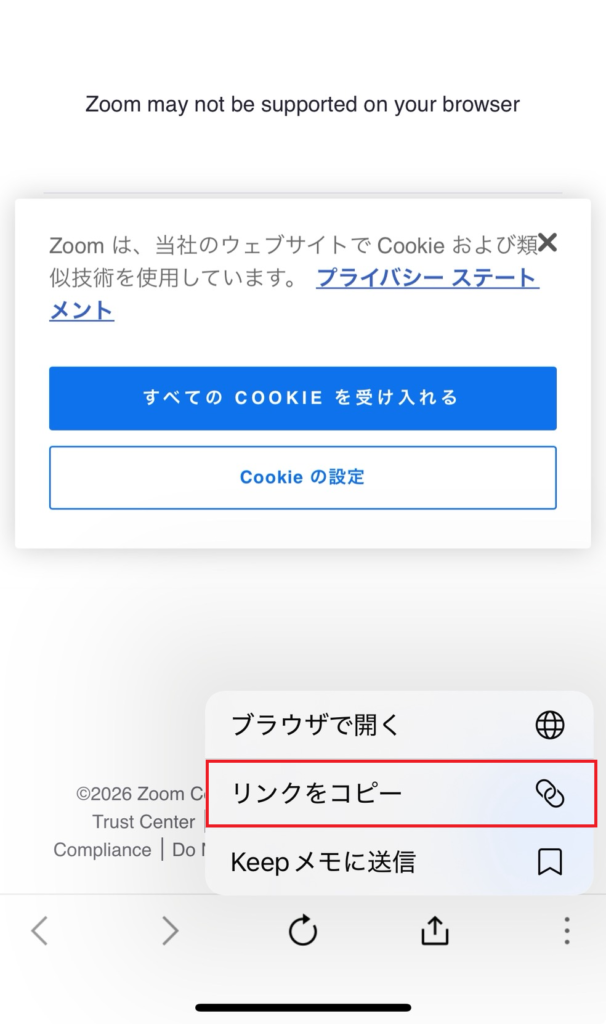
コピーしたURLをSafariまたはChromeのアドレス欄に貼り付けて開けば、Zoomアプリへ正常に切り替わります。
Zoomアプリから手動参加する
リンクから入れない場合は、Zoomアプリから直接参加しましょう。
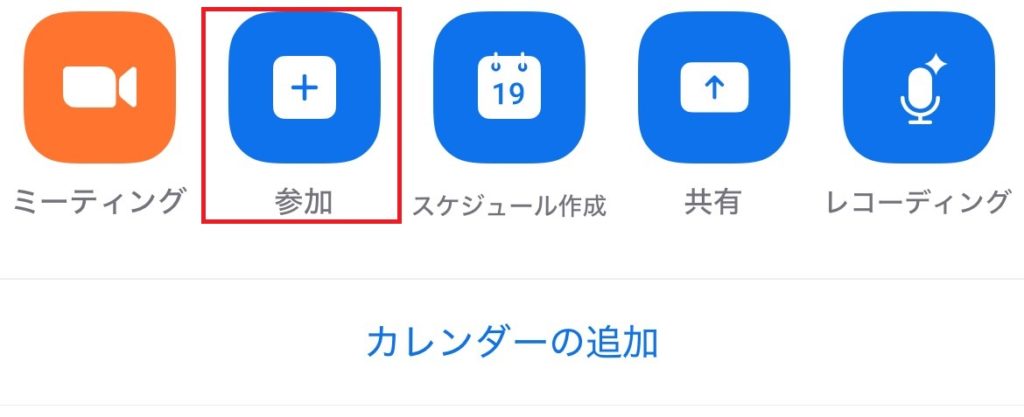
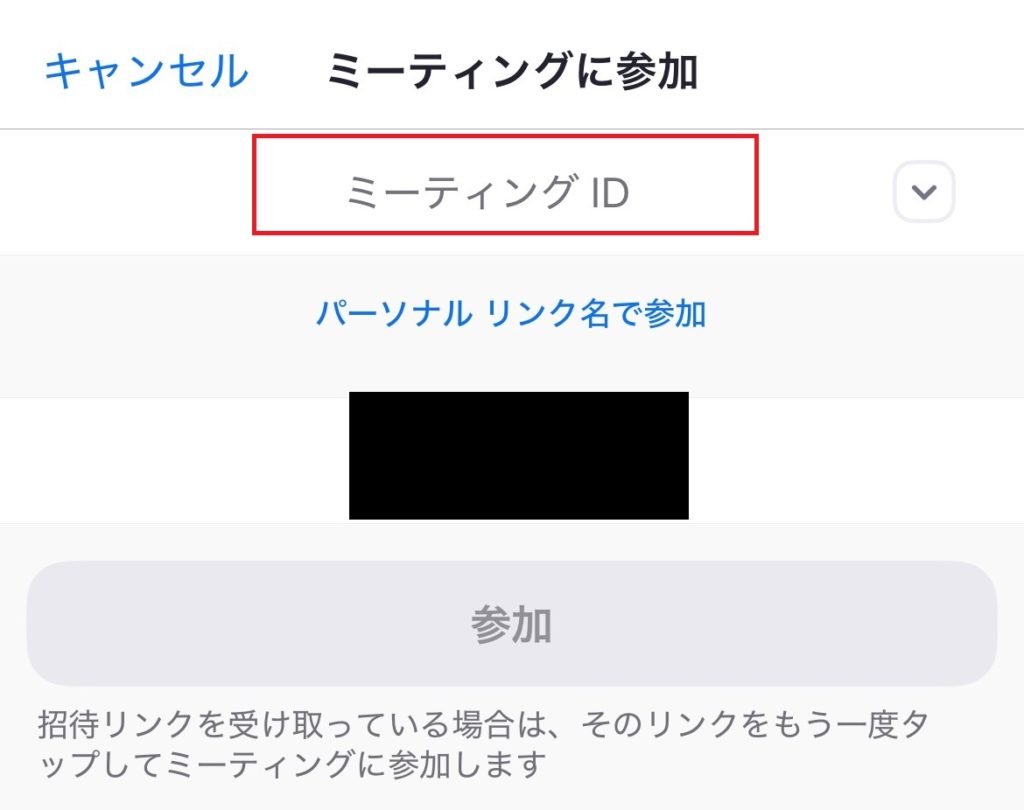
Zoomアプリを開き「ミーティングに参加」を選択し、ミーティングIDとパスコードを入力すれば入室できます。
URLに依存しないため、LINEブラウザの影響を受けません。
運営側がミーティングIDとパスコードを共有していれば、この方法で確実に参加できます。
ミーティングIDとパスコードで参加する方法は、以下のとおりです。
1.Zoomアプリから「参加」を選択
2.ミーティングIDとパスコードを入力して「参加」
スマホからZoomアプリが開かない場合のチェックポイント
ZoomURLを通常ブラウザで開いてもZoomアプリが起動しない場合は、端末側に原因がある可能性があります。
よくある原因として、以下の2つがあります。
スマホからZoomに参加する場合は、必ず確認しておきましょう。
Zoomアプリが最新の状態か?
Zoomアプリが古いままだと、参加リンクを開いてもアプリが正常に立ち上がらないことがあります。
App StoreやGoogle Playで更新がないか確認してください。
更新が溜まっている場合は、最新版にしてから再度リンクを開くと改善するケースがあります。
参加者が複数いるイベントでは、事前に「Zoomアプリを最新版に更新しておいてください」と案内しておきましょう。
会社のスマホで制限がかかっていないか?
会社支給スマホでは、セキュリティ設定により外部アプリの起動やブラウザ連携が制限されている場合があります。
制限がある場合は、リンクを開いてもZoomが起動しない、アプリが落ちるなどの症状が出ます。
この場合は、個人スマホで参加してもらうか、PC参加へ切り替えてもらうと良いでしょう。
Zoomを使用したイベントで運営側がおこなうべき対策
LINEからZoomURLを送る運用は手軽ですが、スマホ参加者が多いイベントではトラブルが起きやすいです。
トラブルを防ぐためには、以下の3つを徹底してください。
事前に「ブラウザで開いてください」と伝える
参加者へZoomURLを送る際に「LINEで開けない場合はブラウザで開いてください」と一文添えましょう。
特にスマホ参加が多い場合は、案内文に必ず含めてください。
ミーティングIDとパスコードも必ず送る
ZoomURLリンクから入れない人が出たときの対策として、ミーティングIDとパスコードを必ず送付しましょう。
その際、ミーティングIDとパスコードで入室する方法も添えておくとわかりやすいです。
そもそもLINEでZoomURLを送らない
LINEでURLを送らない運用も検討してください。
- メールで送付する
- 申込ページに掲載する
- カレンダー招待に記載する
などの方法があります。
基本的にはZoomURLをLINEで送らない!
LINEで送られてきたZoomURLから入室する方法について解説しましたが、基本的にはメールなどで案内しましょう。
参加者の多いイベントではトラブルの元になります。
どうしてもLINEで送る場合には、必ずマニュアルもしくは注意点を添えてください。
なお、フリートではこのようなトラブルに備え、参加者に向けたZoom入室に関するマニュアル作成からサポートしております。
Zoomを使用してイベントなどをおこなう際には、事前に気づけないトラブルも多いです。
スムーズに運営するためにも、ぜひフリートへの依頼をご検討ください。
下記フォームからお気軽にご依頼・ご相談ください。
▽メールで問合せ