

2025.12.26
Zoomのテストミーティングとは?テストでできる範囲は?おすすめの使用シーンは?

Zoomを使った会議やイベントでは、開始直後に音声や映像のトラブルが起こることがあります。
こうした問題の多くは、事前確認をしていないことが原因です。
トラブルを避けるために、Zoomには、本番前に通信環境や機器の動作を一人で確認できる「テストミーティング」が用意されています。
そこで本記事では、Zoomテストミーティングの使い方やよくある問題を解説します。
Zoomのテストミーティングとは?
Zoomのテストミーティングとは、本番の会議やイベントに参加する前に、通信環境や機器の動作を事前確認できる機能です。
実際のミーティングに入る前に、カメラ、マイク、スピーカーが正常に動作するかを一人で確認できます。
ミーティングIDを共有する必要がなく、アカウントがなくても利用可能。
事前にテストすることで、本番中の音声トラブルや映像の不具合を防げます。
Zoomのテストミーティングでできること
Zoomのテストミーティングでは、以下の確認ができます。
- カメラ映像の確認
- マイク入力のチェック
- スピーカー出力
自分の声が正しく入力されているか、相手の音声が聞こえるかを画面の指示に従って確認できます。
また、Zoomの基本操作画面が表示されるため、ミュートやビデオのオンオフなどの操作確認も可能です。
本番前に一通り動作を試せるため、操作ミスによるトラブルを減らせます。
Zoomのテストミーティングはなぜ必要?
Zoomを使ったイベントでは、参加者のトラブルがつきものです。
特に、Zoomを使用したことがない参加者がいる場合、事前にマニュアルなどを付与していなければ、高確率でトラブルが発生します。
たとえば、以下のようなトラブルです。
- 音声が出ない
- 映像が映らない
- 接続できない
自分だけの確認であれば通常のミーティングを作成すれば済みます。
しかし、参加者全体のトラブルを防止するためにも、テストミーティングは必要です。
テストミーティングなら誰かに見られることなくテスト可能
テストミーティングは自分一人で行う確認用です。
他の参加者に見られることはありません。
カメラ映像や音声は自分の端末内で確認するだけなので、服装や背景を気にする必要もないです。
初めてZoomを使う場合に、隙間時間で操作や接続を確認できます。
テストミーティングがおすすめなシーン
テストミーティングは、多数の参加者が参加するイベントで特におすすめです。
参加者がZoomに慣れていない場合、当日に接続や音声トラブルが起きやすくなります。
特に、普段の業務でZoomを使っていない、または別のWeb会議ツールを利用している場合、トラブルが起きやすいです。
こうした事態を防ぐため、開催数日前からテストミーティングの実施を周知し、参加者全員が問題なく参加できる状態を整えておきましょう。
Zoomテストミーティング前の準備
テストミーティングを行う前には、本番で使用する端末と機器を準備しておきましょう。
パソコン側の設定確認の意味もあるため、本番用と別の機器では、テストミーティングの意味がありません。
まずは、パソコンやスマートフォンにZoomアプリがインストールされているかを確認してください。
このとき、Zoomが最新バージョンになっているかどうかも確認しておきましょう。
外付けマイクやカメラを使う場合は、事前に接続して認識されているかを確認します。
本番と同じ環境でテストすることで、より正確な動作確認ができます。
Zoomテストミーティングのやり方
Zoomのテストミーティングは、専用ページから簡単に開始できます。
手順は、以下のとおりです。
1.ブラウザで(https://zoom.us/test)を開く
2.参加を選択
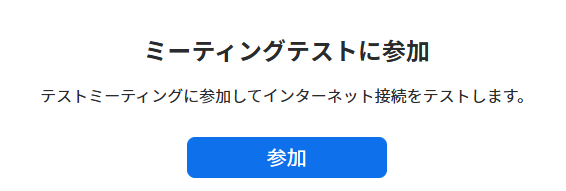
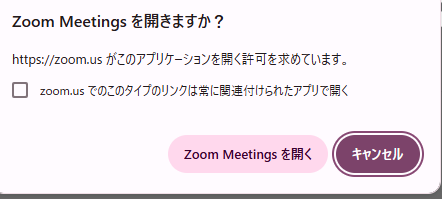
3.「Zoom Meetingsを開く」を選択
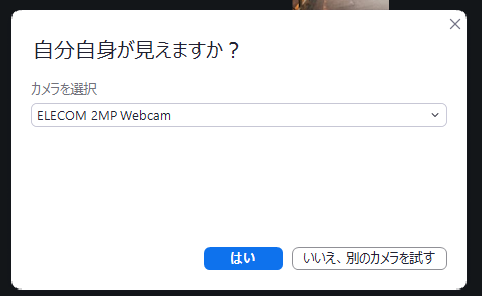
4.画面の指示に従い、カメラ設定を確認
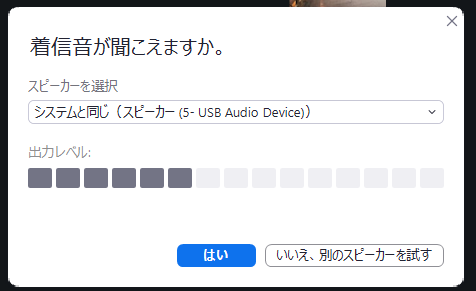
5.画面の指示に従い、スピーカーを確認
6.画面の指示に従い、マイクを確認
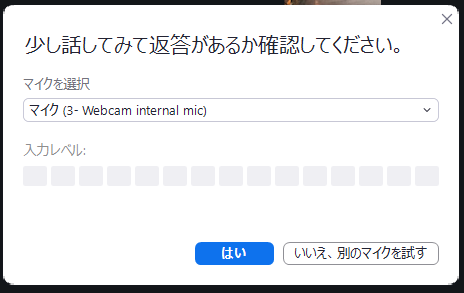
7.下記の表示が出れば問題ありません
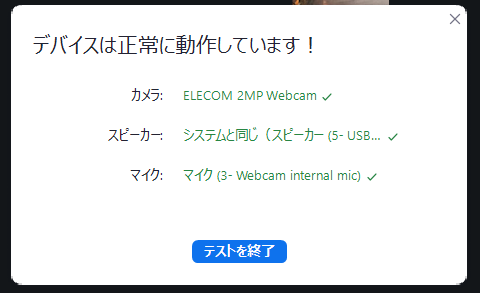
「テストを終了」までいくと、Zoomは自動的に閉じます。
画面共有やZoomのオプションなどのテストはおこなえません。
Zoomの各機能をテストしたい場合
Zoomの各機能を使用したい場合は、一人でZoomを開催しましょう。
開催方法は、Zoomアプリから「新規ミーティング」を選択するだけです。
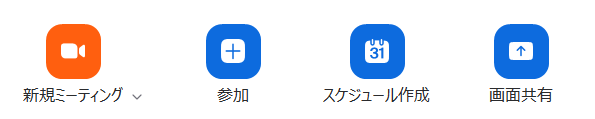
参加URLやIDを共有しなければ、他の人が入室することはありません。
iPhoneやAndroidのテストミーティングの方法
スマートフォンでテストする場合は、Zoomアプリのインストールが必要です。
ブラウザからテストページにアクセスし「参加」をタップすると、Zoomアプリが起動します。
マイクやカメラのアクセス許可を求められるため、必ず許可してください。
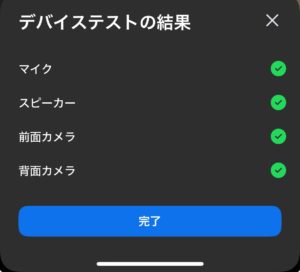
なお、iPhoneの場合は自動的に音声やカメラを検出し、下記の表示が出ます。
テストミーティングでよく見つかる問題
テストミーティングでは、よく以下の問題が見つかります。
- 接続ができない
- カメラ・スピーカーが動作しない
このようなトラブルを事前にできるのが、テストミーティングのメリットです。
以下では、それぞれの対策について解説します。
接続ができない
接続できない原因として、通信環境の不安定さやZoomアプリのバージョンが古いことが考えられます。
Wi-Fiが不安定な場合は、場所を変えるか有線接続を検討しましょう。
また、アプリを最新状態に更新し、端末を再起動することで改善することがあります。
これらのトラブルの原因は、その場ではすぐに発見できないこともあるので、必ずテストミーティングで確認しておきましょう。
カメラ・スピーカーが動作しない
カメラやスピーカーが動作しない場合、Zoomで正しいデバイスが選択されていないことがあります。
設定画面で使用するカメラやマイク、スピーカーを確認してみましょう。
外付け機器を使用している場合は、接続状態や電源の確認が必要です。
Zoomのテストミーティングができない原因
テストミーティングができない場合、アプリ権限や端末設定が原因であることが多いです。
スマートフォンでは、マイクやカメラの使用許可がオフになっていないかを確認しててください。
また、Zoomアプリが古い場合や、他のアプリがマイクを使用している場合も正常に動作しません。
Zoomを使ったイベントでのトラブルを避けるには
Zoomを使ったイベントをスムーズに進めるために、テストミーティングは有効活用できます。
参加者の多いイベントなどの場合は、事前にテストミーティングの実施を促しておきましょう。
「テストミーティングの事前連絡や、Zoomのマニュアルなど、周知するのがそもそも面倒で…」
という方は、ぜひフリートにご相談ください。
フリートではイベント当日のトラブル対応はもちろん、事前のマニュアル作成や配布までおこないます。
さらに、より効率的にイベントをおこない代替案のアドバイスも可能です。
Zoomを使ったイベントを行う際は、ぜひ下記からご連絡ください!
▽メールで問合せ