

2025.08.31
Zoomでよくあるトラブルの対策!「事前チェック・音声・映像・動作」に分けて解説

Zoomを使う際
「突然参加できない」
「音が出ない」
「映像が映らない」
「動作が重い」
といったトラブルに悩まされた経験はありませんか。
こうした問題は、事前の確認やちょっとした設定の見直しで防げるケースが多くあります。
この記事では、Zoom利用時によく発生するトラブルと、その場ですぐに試せる具体的な対策をテーマごとに解説します。
初めてZoomを使う方はもちろん、トラブルに困ったことがある方もぜひ参考にしてください。
Zoomのトラブルを防ぐ事前チェック
Zoomを利用するに、まず以下の3つを確認しましょう。
- Zoomは最新バージョンになっているか?
- Zoom最新バージョンで不具合は報告されていないか?
- 利用環境は問題ないか?
これら3つを確認しないために、トラブルになることがあります。
以下では、具体的な確認ポイントや確認方法について解説します。
Zoomは最新バージョンになっているか?
利用前にZoomが最新バージョンかどうかを必ず確認しましょう。
最新バージョンには、過去の不具合修正やセキュリティ強化などの改善が反映されています。
古いバージョンを使い続けると、不具合が発生したり、新しい機能が利用できなかったりすることがあります。
Zoomの公式サイトやアプリ内で更新状況を確認し、常に最新の状態に保つようにしてください。
現在使っているバージョンが最新かどうかわからない場合は、以下の方法で確認できます。
1.Zoomアプリを起動
2.自分のアイコンをクリック
3.「更新をチェック」
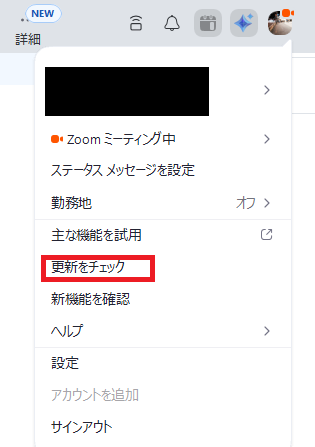
4.更新可能な場合は更新する
Zoom最新バージョンで不具合は報告されていないか?
最新バージョンにアップデートする際は、不具合情報にも注意が必要です。
まれに新しいバージョンで特定の問題が発生することがあるからです。
公式サイトやSNS、利用者の口コミなどで、不具合が報告されていないか事前に調べてください。
もし不安がある場合は、状況が落ち着くまで前のバージョンを使い続けるのも良いでしょう。
利用環境は問題ないか?
Zoomを使うには、インターネット回線や端末の性能、周辺機器の状態など利用環境のチェックもおこなってください。
Wi-Fiの通信速度が遅かったり、マイクやカメラに不具合があったりすると、音声や映像に支障が出ます。
事前にネット回線の速度測定や機器の動作確認を行い、必要に応じて再起動や接続し直しも試してください。
安定した環境を整えることで、会議中のトラブルを防ぐことができます。
Zoomのよくあるトラブルと対策①ミーティングに参加できない
ミーティングに参加できない場合は、接続方法や設定に何らかの問題が生じていることが多いです。
誤ったリンクの使用やアプリの不具合、ネット環境の不安定さなどが挙げられます。
たとえば、招待リンクを再確認したり、アプリを再起動したり、インターネット接続を見直すだけでも改善します。
こうした確認で解決しない場合は、主催者に連絡して状況を共有しましょう。
以下ではミーティングに参加できない場合の2つの例と対策について解説します。
ミーティングパスワードがわからなくて参加できない
パスワードが不明な場合は、主催者に直接連絡して確認してください。
パスワード設定がされている場合、URLをクリックするだけでは参加できません。
パスワードの通知メールやカレンダーの招待状に記載されていることも多いので、見落としがないか再確認してください。
パスワードが分からず参加できないときは、焦らず主催者に再送信を依頼しましょう。
ホストの許可や参加人数上限の問題で参加できない
ホストが待機室の許可を出していない場合や、参加人数がプランの上限に達している場合は、ミーティングへの参加ができません。
無料プランや小規模プランでは参加者数に制限が設けられていることがあるため、参加人数が多い会議では参加できないことがあります。
また、ホストの許可待ちの場合は、入室リクエスト後にホストからの承認を待ちましょう。
Zoomのよくあるトラブルと対策②音声トラブル
音声トラブルはZoomでよく発生する問題の一つです。
しかし、基本的な確認を徹底することで多くの場合は解決できます。
以下では3つのトラブル例と対策を解説します。
音声が出ない
音声が出ない場合は、まずパソコンやスマートフォンの音量設定を確認してください。
デバイスの音量がゼロになっていないか、Zoomやマイク本体がミュート状態になっていないかも確認しましょう。
パソコンに外付けマイクを接続している場合、マイク本体のスイッチがオフになっている場合もあります。
また、他のビデオ通話アプリが同時に立ち上がっているとZoomへ出力されない場合があるので、一度他のツールを終了させてみてください。
相手の音声が聞こえない
相手の声が聞こえない場合、まず自分がZoomのオーディオに接続できているか確認してみてください。
Zoomのヘッドフォンアイコンをクリックし、マイクアイコンに変わればオーディオ接続が完了します。

それでも音が聞こえない場合、相手にマイクのミュートや音量設定を確認してもらいましょう。
参加者の周囲の音が聞こえる
Zoomミーティングで周囲の雑音やハウリングが気になる場合は、発言しない参加者にミュート設定をお願いしてください。
あなたがホストの場合は、ホスト側で参加者をミュートすることもできます。
Zoomのよくあるトラブルと対策③映像トラブル
Zoomで映像トラブルが発生すると、会議や打ち合わせの進行が止まってしまうことがあります。
たとえば、ビデオが映らなかったり、画面共有ができなかったりするなどのケースがよくあります。
以下では、Zoom利用時によく起きる映像トラブルと、原因ごとの具体的な対策を紹介します。
ビデオが映らない
ビデオが映らない場合は、まずZoomで「ビデオオフ」や「ビデオなしで参加」に設定していないかを確認しましょう。
次に、端末やアプリでカメラへのアクセス許可がされているかチェックします。
特にパソコンの外付けカメラを使う場合、Zoomの設定画面で正しいカメラデバイスが選ばれているか確認してください。
カメラがブロックされていると映像が認識されないため、端末側の許可設定も見直しましょう。
問題が解消しないときは、カメラの接続や再起動も試してみてください。
画面共有ができない
画面共有がうまくいかない場合は、まずホストが参加者に画面共有権限を与えているかを確認してください。
Zoomの画面下部にある「画面の共有」ボタンの右側の↑マークから参加者全員が共有できる設定になっているかを見直します。
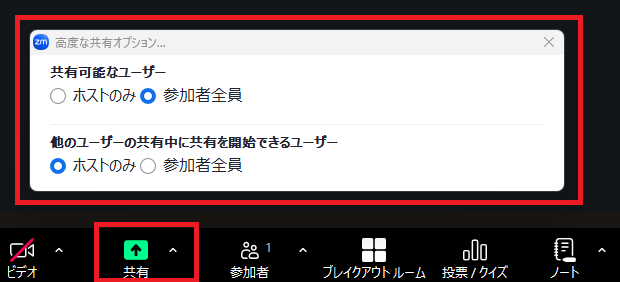
ホストの許可が必要な場合は「画面共有をリクエスト」して、ホストの許可をもらいましょう。
画面共有で音が出ない
画面共有中に相手に音声が届かない場合は、画面共有の開始時に「サウンドを共有」にチェックが入っているかを確認してください。
このチェックがないと、共有時に再生する動画や音声ファイルの音が相手に届きません。
一度画面共有を停止して再度共有し、サウンド共有の設定を有効にしましょう。
なお、サウンド共有をオンにすると、PC内のすべての音声が共有されます。
Zoomのよくあるトラブルと対策④動作が重い
Zoomを使っていると、映像や音声が途切れたり画面の動きが遅くなったりすることがあります。
動作が重い原因には、通信環境や端末の負荷、設定内容などさまざまな要素が関係しています。
以下では、Zoomの動作が重くなったときに試すべき具体的な対処法を解説します。
ビデオをオフにする
Zoomで動作が重い場合は、自分のビデオをオフにしてみましょう。
映像の送信は通信量が増え、端末にも負担がかかるためです。
音声のやり取りのみで問題ないのであればビデオオフで参加しましょう。
ただし、ビデオオンが必須の会議の場合は、ほかの方法を考える必要があります。
バーチャル背景をオフにする
バーチャル背景を使用している場合は、オフにするだけで動作が軽くなることがあります。
バーチャル背景を使用すると端末に余計な負荷がかかるからです。
見た目を気にしない場面や動作が不安定なときには、シンプルな背景に戻してみてください。
利用端末を再起動する
どうしてもZoomの動作が重い場合は、端末を一度再起動してみてください。
再起動によって不要なプロセスがリセットされ、Zoomの動作も改善する場合があります。
長時間パソコンやタブレットを使用していると、メモリーが圧迫されてアプリの動作が重くなることがあるので、定期的に再起動する癖をつけておきましょう。
Zoomのトラブルがよく起きる!改善できない!そんなときはサポートを依頼しましょう
今回、Zoomでよくあるトラブルと対策を紹介しましたが、これらはあくまで一例です。
今回お伝えした対策をおこなっても、音が聞こえなかったり映像がうつらなかったりすることもあります。
また、数十人も集まるようなミーティングの場合は「Aさんは問題ないけどBさんの音が聞こえない」「Cさんが突然落ちてしまった」など、予期せぬトラブルもあります。
このような場合、主催者側が一人ひとりの環境を確認していくのは困難です。
ですから、外部のサポートに依頼することをおすすめします。
フリートでは、スムーズに参加できるためのマニュアル作成から、トラブルが起きたときの対策までおこないます。
その場その場で起きるトラブルにも迅速に対応できるので、イベントやミーティングに支障をきたしません。
もし、現在お困りのことがありましたら、ぜひご相談ください。
▽メールで問合せ