

2026.01.22
Zoomの名前の変え方を解説!参加者側・主催者側の操作や設定方法

Zoomミーティングに参加する際の名前がデフォルト表示になっており、
主催者側「今入室したのは誰だろう?」
参加者側「変な名前で入室しちゃった…」
となった経験があるのではないでしょうか。
この問題、簡単に解決できます!
Zoomの名前の変え方についてわかりやすく解説しますので、参考にしてください。
Zoom参加前に名前を変える方法
Zoom参加前に名前を変える方法は2つあります。
- プロフィールを変える
- ミーティングIDで参加する
それぞれの名前の変え方について、以下で解説します。
プロフィールを変える
Zoomに参加したときのデフォルト表示の名前を変更できます。
Zoom参加時に常に表示される名前なので、毎回変更する必要はありません。
方法は、以下のとおりです。
1.Zoomウェブポータルにログイン
2.左側のメニューバーから「プロファイル」を選択

3.名前の横にある「編集」を選択

4.表示名の箇所に表示させたい名前を入力して保存

以上で設定した名前がデフォルト表示になります。
ミーティングIDで参加する
Zoomに入室する直前に名前を変えたい場合には、ZoomURLからではなく、IDで入室しましょう。
ZoomURLでは自動的にZoomが立ち上がり、デフォルトの名前が表示されます。
一方で、IDで参加する場合は、以下のように事前に名前を入力できます。

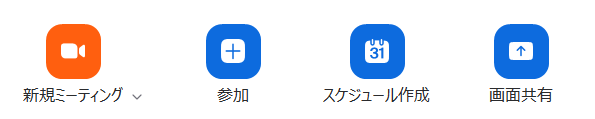
なお、IDから参加するには、Zoomアプリから「参加」を選択してください。
Zoom参加中に自分の名前を変える方法
Zoomに参加した後でも、自分の名前は変えられます。
以下では、パソコンでの名前の変更方法とiPhoneでの変更方法を解説します。
パソコンで名前を変える方法
Zoomのパソコン版では、以下の方法で名前を変更できます。
1.自分の映像に触れて「…」マークを出し、選択

2.「名前を変更する」から名前を変更して保存

または下部メニューの「参加者」からでも同じ方法で名前を変更できます。

スマホから名前を変える方法
1.スマホから自分の名前を変更する際は、下部メニューの「詳細」を選択してください。
メニューが出てこないときは、画面を軽くタップすると下部メニューが出てきます。

2.「詳細」の中から「参加者」を選択します

3.自分をタップすると、下記のように「名前を変更する」の表示が出てきますので、自由に入力して「完了」

主催者(他者)がZoom参加者の名前を変える方法
Zoomでは、自分以外の人、たとえば主催者が参加者の名前を変えることもできます。
ただし、他者の名前を変えるには一定の縛りがありますので、以下で解説していきます。
名前を変更される側の設定
他者が参加者の名前を変えるためには、参加者側の設定が必要になります。
主催者などが名前を自由に変えたい場合には、事前に以下の設定をONにしてもらいましょう。
- ミーティングに参加しているときに自分の名前を変更することをユーザーに許可する
- 自分の名前を変更することを参加者に許可する
- 待機室にいる参加者の名前を変更することをホストまたは共同ホストに許可する
設定画面までは、以下の流れで進めていきます。
1.Zoomウェブポータルにログイン
2.左側メニューの「設定」を選択

3.上部メニューの「ミーティング」を選択し「ミーティング内(基本)」へ移動

4.スクロールしていくと以下の設定画面が表示されます。(見つからない場合は「Ctrl+F」の検索コマンドで「名前」と入れて検索すると簡単に見つかります)

なお、待機室にいる参加者の名前を変更する方法については、以下の記事で解説しています。
参加者の名前を変えられるのはホスト・共同ホストのみ
上記の設定をおこなっても、他者の名前を変更できるのは、ホスト・共同ホストのみです。
通常の参加者同士が他者の名前を変更することはできません。
通常の参加者が変更できるのは、自分の名前のみです。
ホストの名前はホスト自身でしか変えられない
ホスト・共同ホストは他者の名前を変えられると解説しましたが、共同ホストがホストの名前を変更することはできません。
図にすると、以下のような形になります。

Zoomの名前変更に関する注意点
Zoomを用いたイベントで名前を変更する必要性がある場合には、参加者へその旨を伝えておきましょう。
そして、参加者は「名前の変更がある」と理解しておくようにしてください。
主催者は必ず事前に伝えておきましょう
イベントの管理の面で名前を変更する場合には、必ず参加者に伝えておきましょう。
何も知らずに名前を変更されてしまうと、参加者が慌ててしまいますし、元に戻してしまうかもしれません。
そのため、事前のメールや案内などで「イベントの都合上、入室後に名前を変更させていただいております」と伝えてあげましょう。
名前変更の豆知識
参加者が多く、ブレイクアウトルームなどに分ける場合は、参加者の名前の前にローマ字や数字を入れておくと振り分けしやすいです。
たとえば
- A佐藤さん
- A田中さん
- A清水さん
- B山田さん
- B川口さん
- B吉川さん
のような形です。
Zoomは仕様上、ローマ字順に並ぶので、ブレイクアウトルームへの振り分けがとてもスムーズになります。
参加者は「Zoom中に急に名前が変わった!」と慌てない
参加者側は、イベントの都合上で名前を変更されることがあると理解しておきましょう。
突然名前が変わってもバグやトラブルではありません。
主催者が何らかの意図があって変更しています。
そのため、名前が変わったからといって、自分で元に戻さないようにしてください。
どうしても表示させたい名前がある場合には、事前に主催者に伝えておきましょう。
Zoomの名前変更も大きな手間!?
今回解説したように、Zoomの名前変更は誰でも簡単にできます。
自分の表示させたい名前がある場合には、事前に設定しておきましょう。
ただ、イベント主催者などが参加者の名前を変更する場合には注意してください。
参加者が多ければ多いほど、名前の変更だけでも大きな手間です。
5~10名であれば対応できますが、50~100名の参加者になると数名のスタッフでは管理が追い付きません。
フリートでは、そのようなZoom参加者設定のサポートもおこなっています。
現在Zoomを用いた大規模なイベントをおこなっている。または、Zoomを使ったイベントをしたいが参加者の管理体制について悩んでいるという場合には、ぜひご相談ください。
▽メールで問合せ