

2025.08.13
Zoomのクラウドレコーディングで使える機能|クラウドの保存期間や容量も解説!

Zoomのレコーディング機能を利用すると、
「このコンピュータにレコーディングする」
「クラウドにレコーディングする」
の2つから選べます。

この2つは
・コンピュータにレコーディング⇒自分のパソコンへ保存
・クラウドにレコーディング⇒Zoomサイト内のクラウドに保存
といった違いがありますが、実はクラウドレコーディングのときにだけ使える便利な機能があるのです!
今回はクラウドレコーディングを使用した際に使える機能について解説します。
クラウドレコーディングとローカルレコーディングの違いについては、下記の記事も参考にしてください。
Zoomのクラウドレコーディングしたときの機能一覧
まず、Zoomのクラウドレコーディングデータの保存場所について解説します。
以下の手順で進めてください。
1.Zoomサイトにログイン
2.左メニューから「レコーディングと文字起こし」を選択
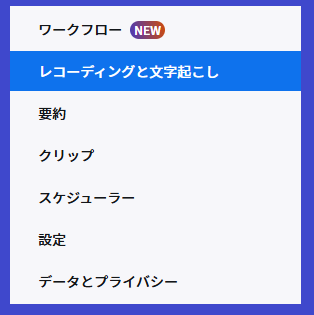
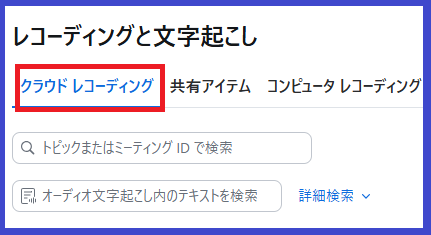
「レコーディングと文字起こし」を選択後に表示される「クラウドレコーディング」の中に入っている動画が、現在クラウドに保存されているデータです。
以下で、クラウドレコーディングで使える機能について解説していきます。
ダウンロード
クラウドレコーディングデータのダウンロードは、下図の「ダウンロード」から行えます。
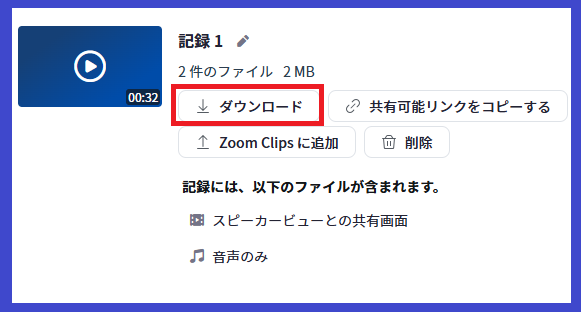
また、下図のテキストリンクからのダウンロード可能です。
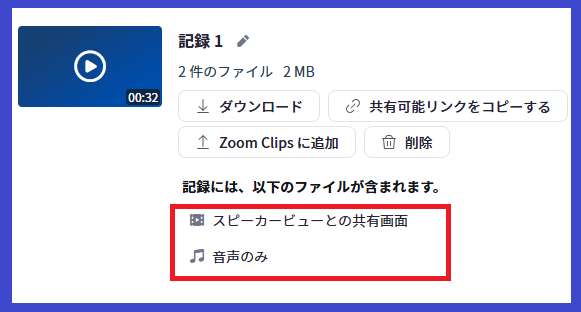
「スピーカービューとの共有画面」のほうでは、Zoom中に表示されていた映像をダウンロードできます。
「音声のみ」は、文字どおり映像なしの音声のみのデータをm4aでダウンロードできます。
共有
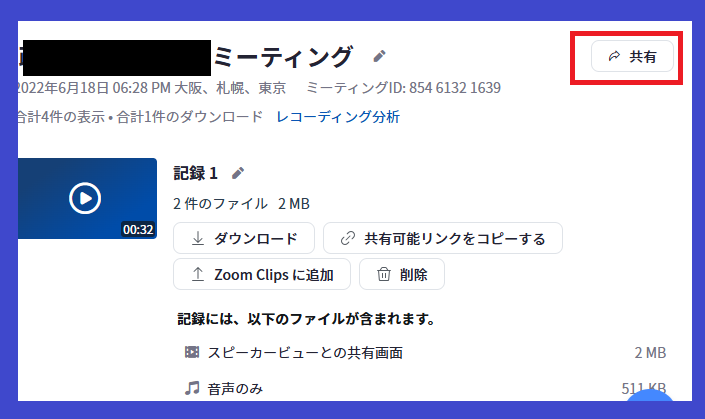
共有機能では、レコーディングデータを閲覧できる相手を、連絡先やメールアドレスから追加できます。
アクセス権限は、以下のように設定可能です。
・リンクを使用するユーザー全員
・リンクを使用するアカウントのサインイン済みユーザーのユーザー全員
・非公開
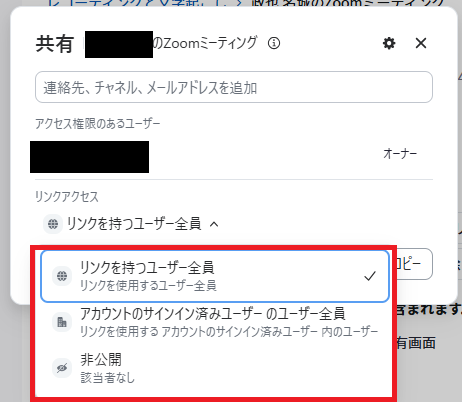
共有可能リンクをコピーする
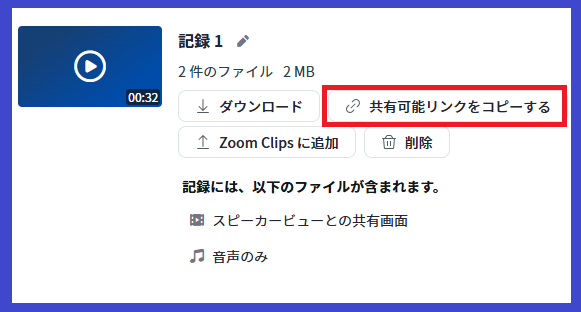
「共有可能リンクのコピー」は、文字どおり第三者と共有できるリンクを生成してくれます。
共有可能リンクはパスコード付きとなり、リンクURLの末尾が「https://us02web.zoom.us/rec/share/~パスコード: =******」のように表示されます。
ここでの共有可能リンクは、このURLを送った相手しか閲覧できません。
ZoomClipsに追加
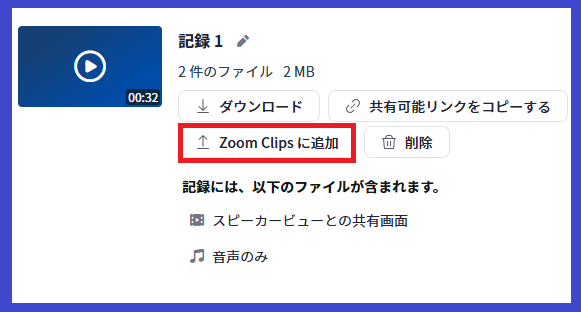
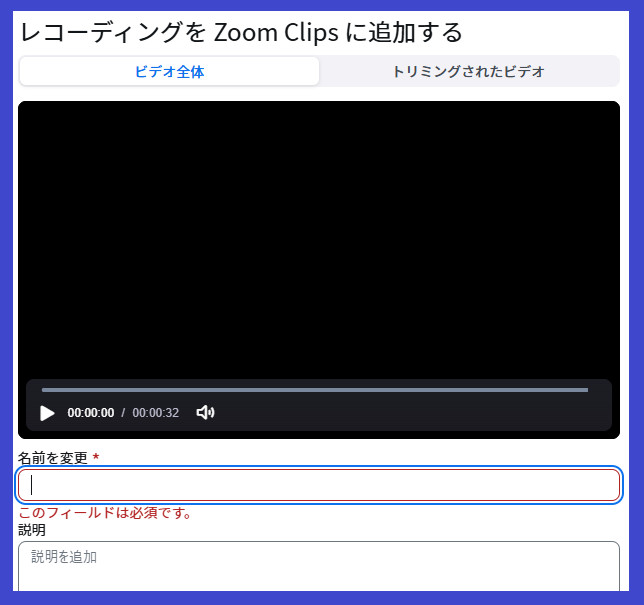
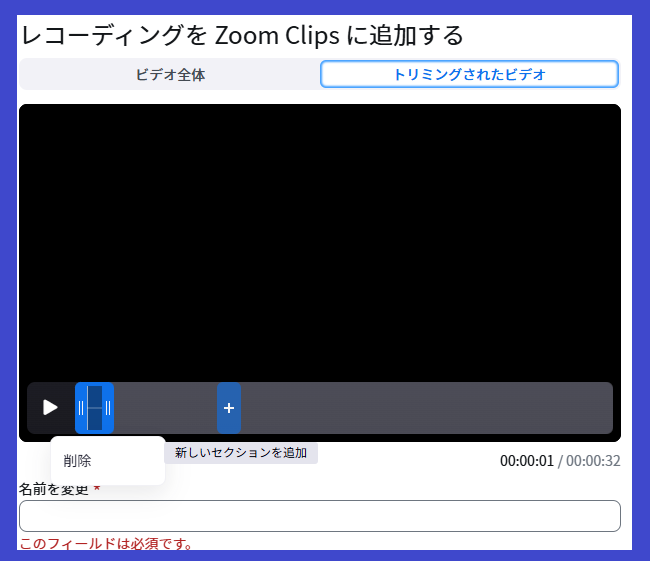
「ZoomClipsに追加」では、クラウドに保存した録画データを編集できます。
「ビデオ全体」では、Zoomレコーディングデータのタイトルと説明文の追加が可能。
「トリミングされたビデオ」では、動画の不要部分を削除できます。
レコーディング分析
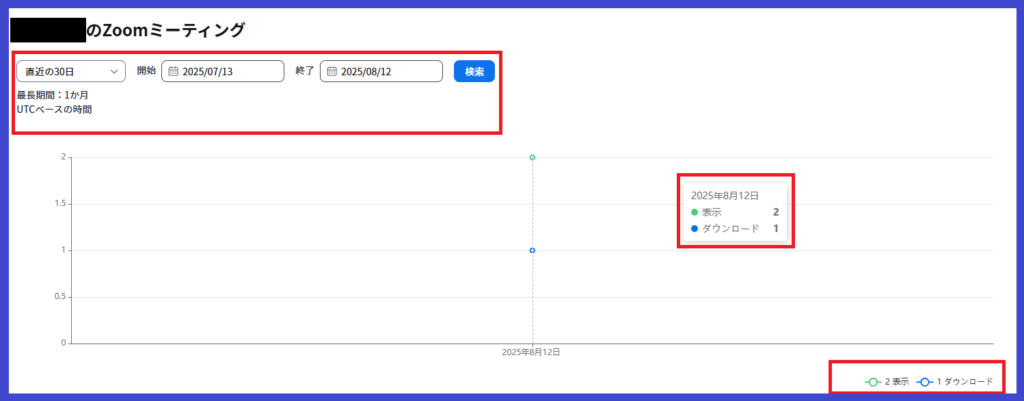
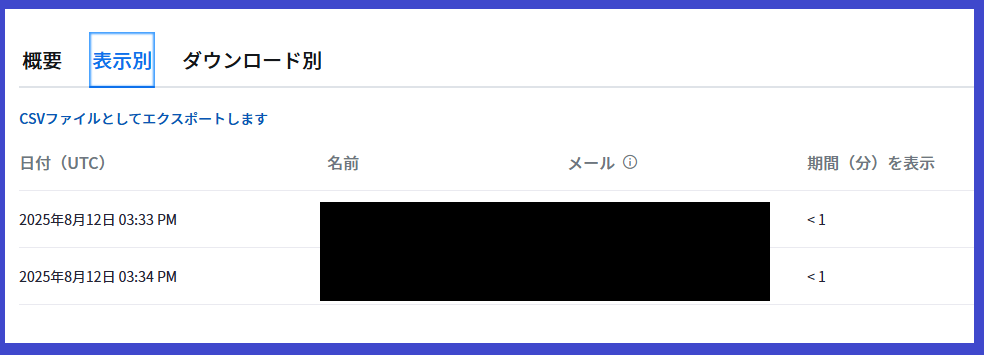
「レコーディング分析」では、一定期間内でレコーディングデータが「どの位視聴されたのか?」「どの位ダウンロードされたのか?」などを確認できます。
分析する期間は、開始日と終了日を自由にカスタマイズできます。
また、各分析データはCSVファイルとしてダウンロード可能です。
・社内の教育用のデータがどれだけ閲覧されているのか?
・動画教材がどれだけダウンロードされているのか?
などを確認したいときには、便利に使える機能です。
Zoomクラウドレコーディングを使う上で知っておくべき期間と容量
Zoomのクラウドレコーディングを使用する際は、期間と容量に気を付けましょう。
期間設定や容量を知らずにいると、気づかないうちに録画データが削除されてしまったり、録画しようと思っていたのにできなかったり…といったトラブルになります。
以下で解説しますので、必ず確認しておきましょう。
保存期間
クラウドレコーディングデータは、無期限で保存されます。
もしある程度の日数で削除したい場合は、以下の設定からおこなえます。
1.Zoomサイトにログイン
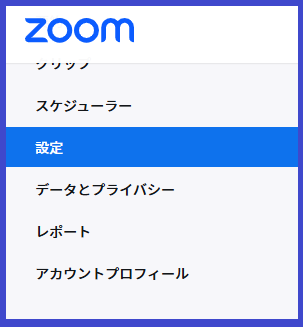
2.左メニューから「設定」
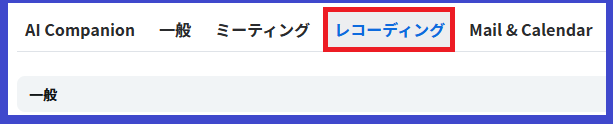
3.「レコーディング」を選択
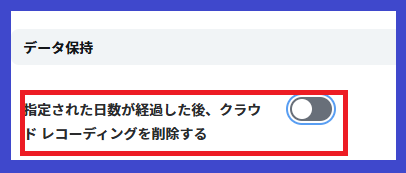
4.下部「データ保持」の「指定された日数が経過した後、クラウド レコーディングを削除する」をONにする
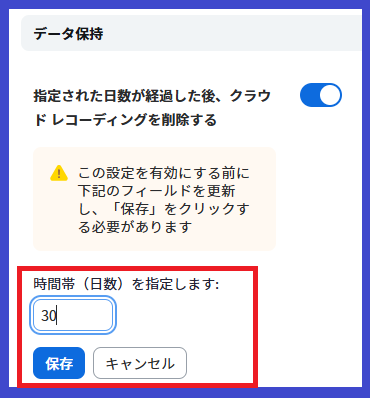
5.日数を指定して「保存」
保存容量
クラウドレコーディングの保存容量は、プロ・ビジネスプランいずれも「ライセンス数×10GB」です。
ビジネスプラスプランになると「ライセンス数×15GB」、エンタープライズプランであれば容量無制限で保存できます。
Zoomのクラウドレコーディングを活用してみましょう!
Zoomのクラウドレコーディングは、チーム内での共有時に便利です。
動画の編集や共有リンクの発行もできるので、ローカルレコーディングのように、わざわざ動画を圧縮して送って…といった手間がかかりません。
ぜひチームや社内で使用する際には、クラウドレコーディングを使ってみてください!
▽メールで問合せ